【図解】プロラインフリーの始め方!アカウント作成からLINE連携までの初期設定を完全解説
【図解】プロラインフリーの始め方!アカウント作成からLINE連携までの初期設定を完全解説
「プロラインフリーを使ってみたいけど、設定が難しそうで手が出せない…」
「Messaging API?Webhook?聞いただけで頭が痛くなる…」
心配いりません。その気持ち、痛いほど分かります。
プロラインフリーは高機能ゆえに、最初の「連携設定」だけは少し手順が必要です。
しかし、**この壁さえ超えてしまえば、あとは快適な自動化ライフが待っています。**
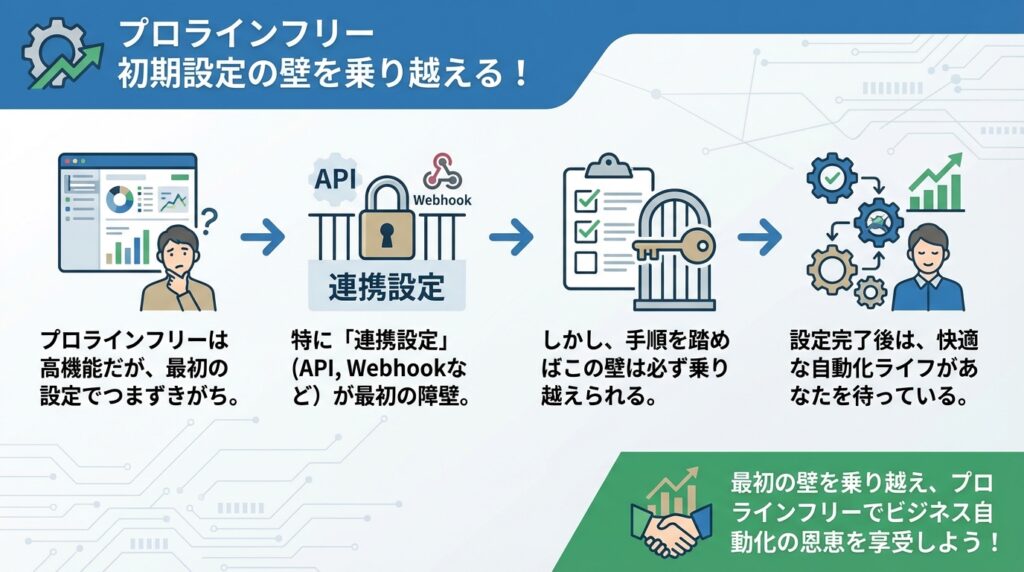
この記事では、ITが苦手な方でも**「画面の通りにポチポチ押していくだけ」**で設定が完了するように、全手順を図解付き(※想定)で解説します。
所要時間は約15分。サクッと終わらせてしまいましょう!
—
事前準備:必要なもの
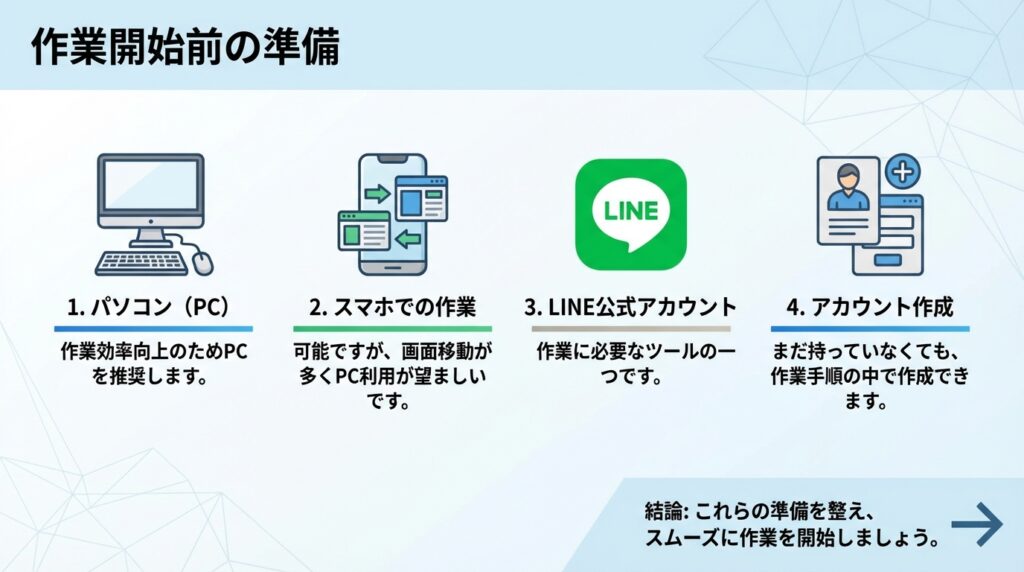
作業を始める前に、以下の2つを手元に用意してください。
- パソコン(PC)
- スマホでもできなくはないですが、画面を行ったり来たりするのでPC推奨です。
- LINE公式アカウント
- まだ持っていなくても、この手順の中で一緒に作れます。
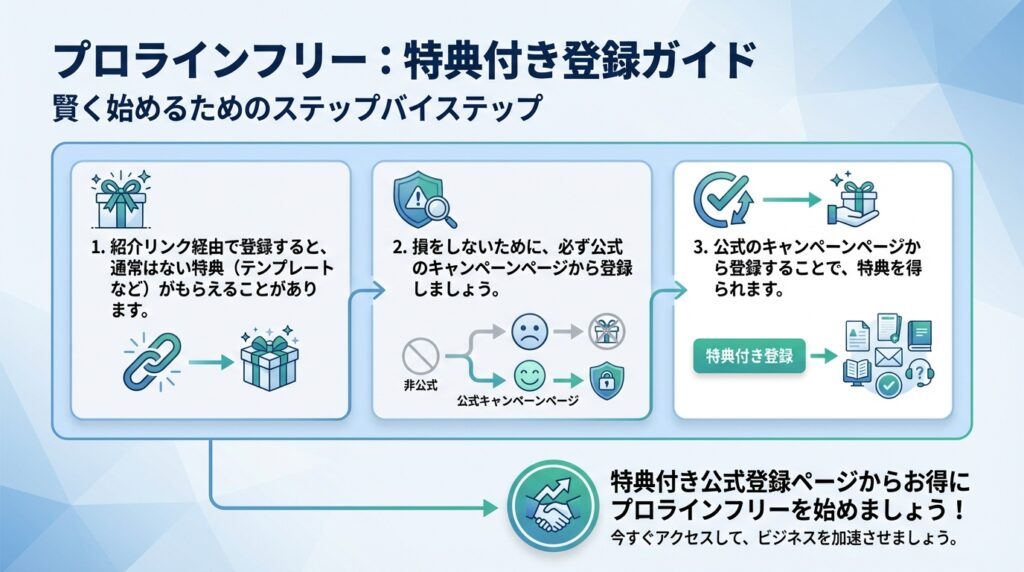
プロラインフリーは紹介リンク経由で登録すると、通常はない特典(テンプレートなど)がもらえることがあります。
損をしないよう、必ず公式のキャンペーンページから登録しましょう。
👉 プロラインフリー公式登録ページ(特典付き)
Step 1:アカウント作成(3分)
まずはプロラインフリーのアカウント(管理画面への入り口)を作ります。
- 公式ページにアクセス
上記リンクから公式ページを開きます。 - メールアドレスを入力
「無料アカウント作成」ボタンを押し、普段使っているメールアドレスを入力します。 - メールを確認
入力したアドレスに「【プロライン】アカウント登録の確認」というメールが届きます。
本文内の「登録完了リンク」をクリックします。 - パスワード設定
好きなパスワードを設定して「登録」ボタンを押します。
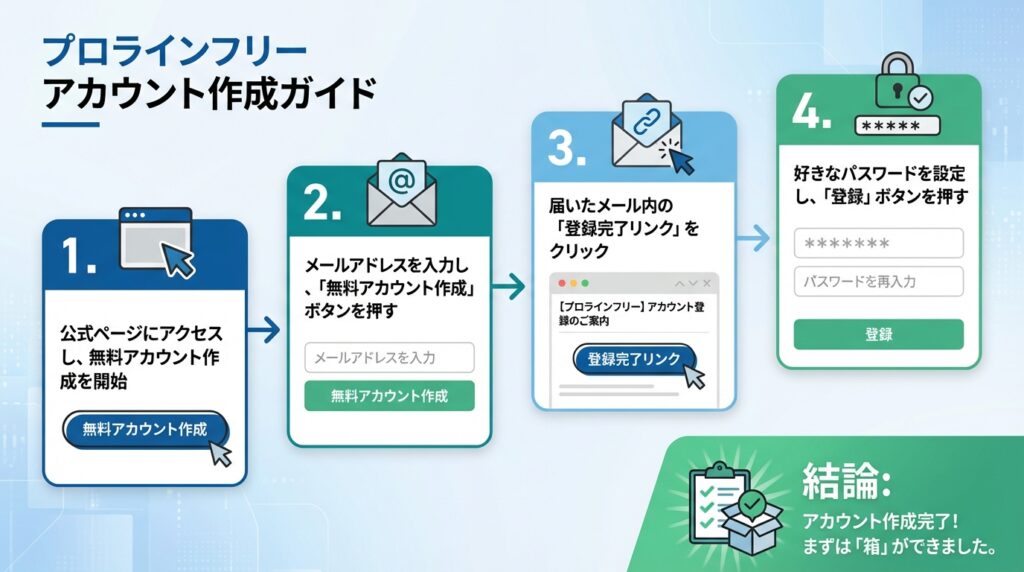
これでアカウント作成は完了です!
まだ何も機能していませんが、まずは「箱」ができました。
「連携したらBANされる?」という噂を耳にしたことがあるかもしれません。
正しい運用をすれば安全です。リスク回避の方法はこちら。
👉 プロラインフリーでBANされる?凍結の真相と回避策を見る
—
Step 2:LINE公式アカウントとの連携(10分)
ここが**最大の山場**です。深呼吸して進みましょう。
やることは「LINE公式アカウント(Manager)」と「プロラインフリー」を握手させることです。
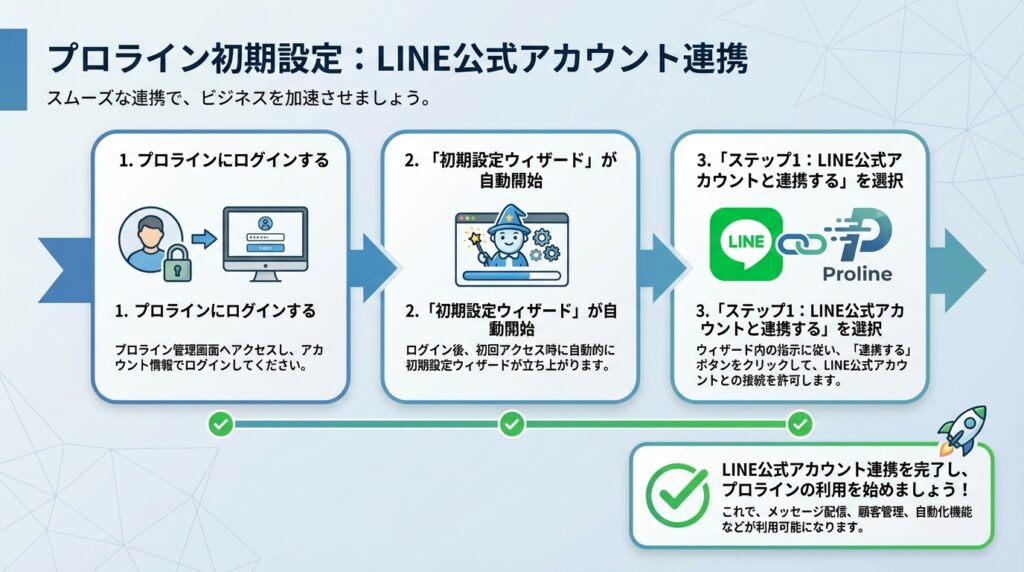
手順1:プロライン側で「初期設定」を開始
プロラインにログインすると、「初期設定ウィザード」が始まります。
「ステップ1:LINE公式アカウントと連携する」を選択します。
手順2:Messaging APIを利用可能にする
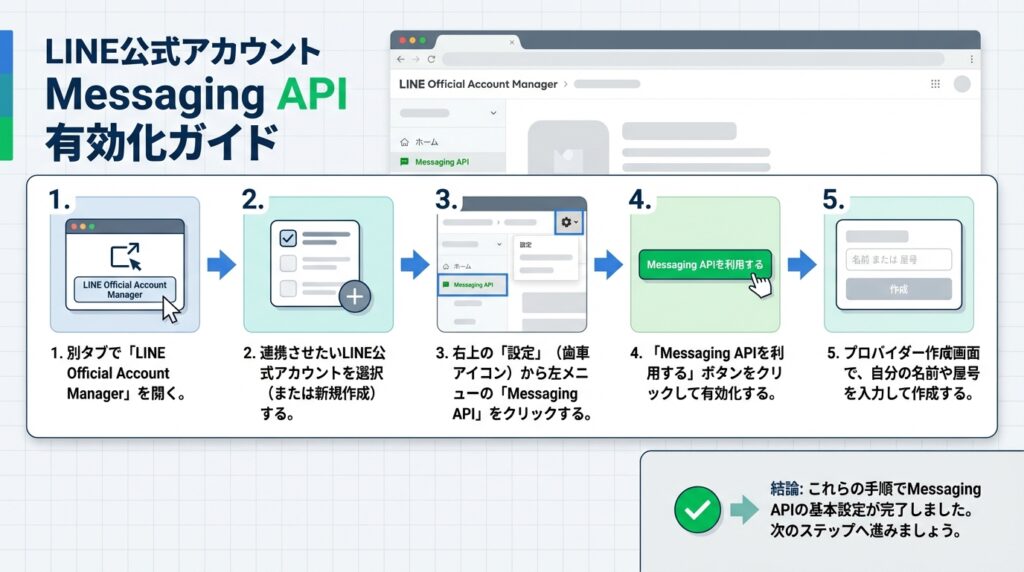
ここからはブラウザの別タブで「LINE Official Account Manager」を開いて操作します。
- 連携させたいLINE公式アカウントを選択(または新規作成)。
- 右上の「設定」(歯車アイコン)をクリック。
- 左メニューの「Messaging API」をクリック。
- 「Messaging APIを利用する」ボタンをクリック。
- プロバイダー作成画面が出たら、自分の名前や屋号を入力して作成します。
画面に出てくる専門用語(プロバイダーなど)は気にしなくてOK。「次へ」や「同意する」で進んでいってください。
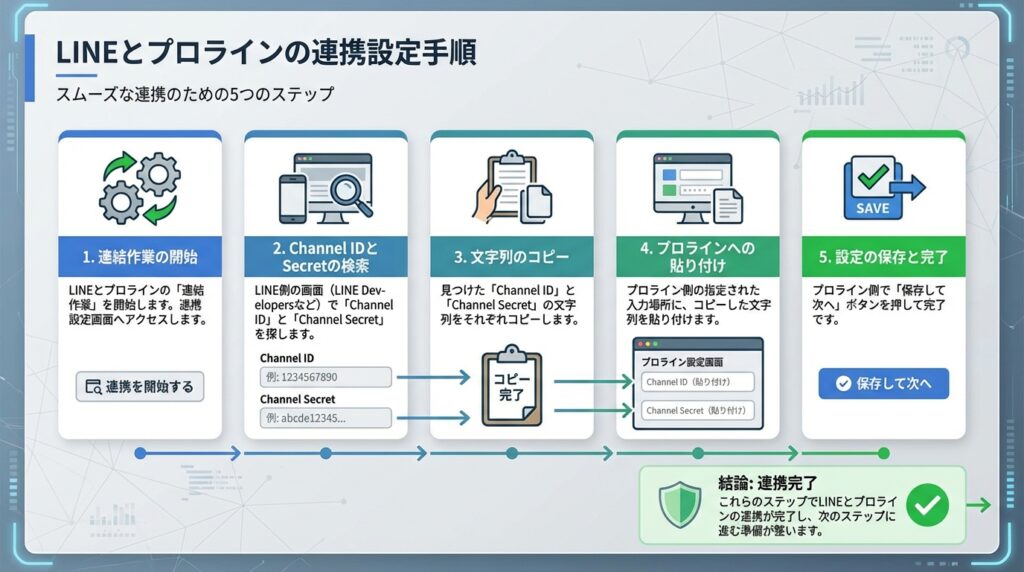
手順3:IDとシークレットをコピペ
ここが連結作業です。
- LINE側の画面で「Channel ID」と「Channel Secret」という文字列を探します。
- それをコピーして、プロライン側の指定された場所に貼り付けます。
- プロライン側で「保存して次へ」的なボタンを押します。
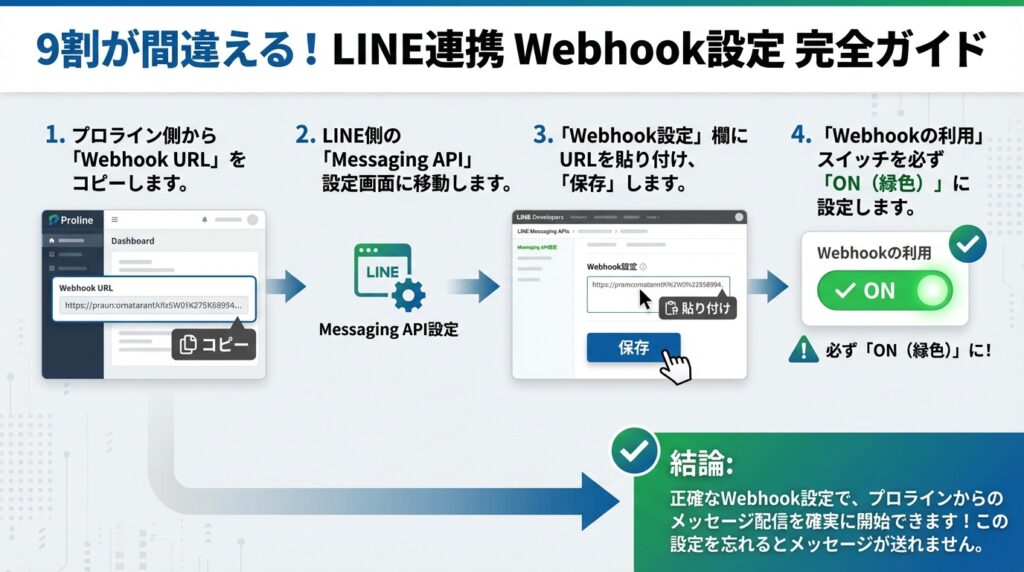
手順4:Webhook URLの設定(忘れがち!)
**ここ、テストに出ます!9割の人がここでミスります。**
- プロライン側に表示される「Webhook URL」(https://… から始まる長いURL)をコピーします。
- LINE側の「Messaging API」設定画面に戻ります。
- 下の方にある「Webhook設定」の欄に、コピーしたURLを貼り付けて「保存」します。
- その下にある「Webhookの利用」スイッチを必ず「ON(緑色)」にしてください!
- これを忘れると、プロラインからメッセージが送れません。
手順5:応答設定の変更
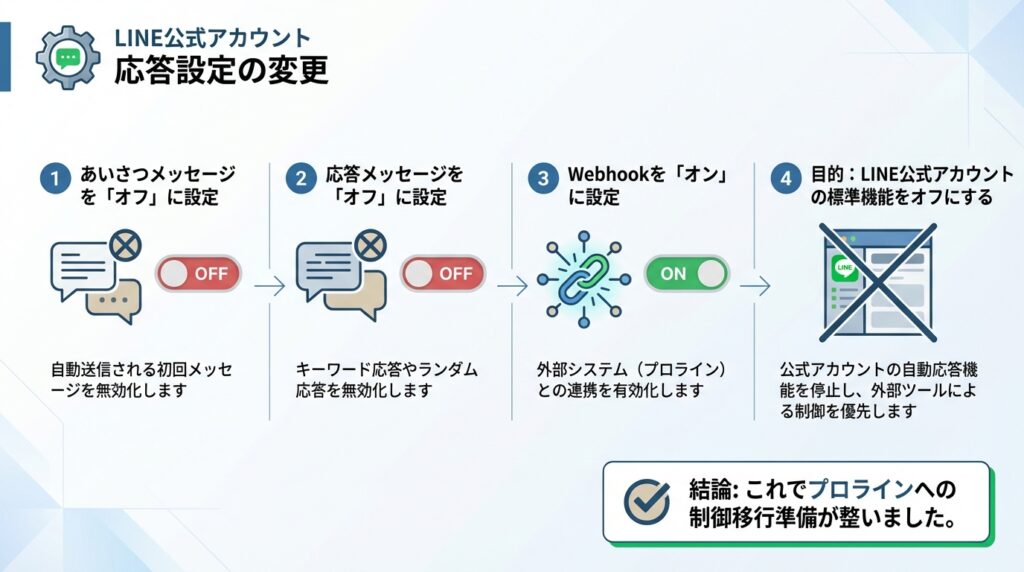
最後に、LINE公式アカウントの「応答設定」を変更します。
- あいさつメッセージ:オフ
- 応答メッセージ:オフ
- Webhook:オン
これで、LINE公式アカウントの標準機能をオフにし、プロラインに制御を渡す準備が整いました。
Step 3:テスト送信して完了!
お疲れ様でした!山場は越えました。
最後に、正しく動くか確認しましょう。
- プロライン画面に表示されるQRコードをスマホで読み込み、友だち追加します。
- スマホに「登録ありがとうございます!」などのメッセージが届けば成功です!
❓ メッセージが届かない場合
- 手順4の「Webhookの利用」がONになっていますか?
- 手順5の「応答設定」を確認しましたか?
どうしてもダメな場合は、こちらのエラー対処記事を見てください。
👉 (記事未作成: Day 18 連携エラー対処法)
—
次のステップ:コンテンツを作ろう
これであなたの手元には、最強の自動化ツールが準備できました。
次は、このツールを使って「何を配信するか」を作っていきます。
全体の流れ(ロードマップ)に戻って、次のやるべきことを確認しましょう!
👉 【初心者必見】プロラインフリーの使い方ロードマップ!登録から自動化までの全手順
—
⏰ もう、ツールの設定で悩みたくないあなたへ
お疲れ様でした!これで「最も難しい壁」は突破しました。
あなたは今、月額数万円クラスの機能を持つ「最強の武器」を手に入れました。
もしアカウント作成がまだなら、今すぐ済ませてしまいましょう。
このページを閉じると、また「めんどくさい」という気持ちが勝って、自動化のチャンスを逃してしまいます。
※ここから登録すると限定特典やテンプレートが適用されます