LINE公式アカウントと連携できない!エラー対処法まとめ|Webhook・管理権限の罠
LINE公式アカウントと連携できない!エラー対処法まとめ
「マニュアル通りにやったはずなのに連携できない…」
「エラーメッセージが出て先に進めない…」
せっかく自動化を始めようと思ったのに、一番最初の設定でつまずくと心が折れますよね。
でも、安心してください。
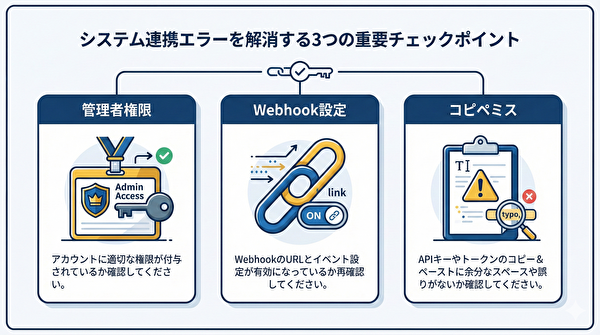
プロラインの連携エラーは、原因の9割が共通しています。
つまり、この記事にある3つのポイントを確認するだけで、すんなり解決することがほとんどです。
焦らず一つずつチェックしていきましょう。
原因1:管理者権限がない(Lステップ移行組に注意)
もしあなたが、「運用担当者」としてLINE公式アカウントを管理している場合、Messaging APIの設定はできません。
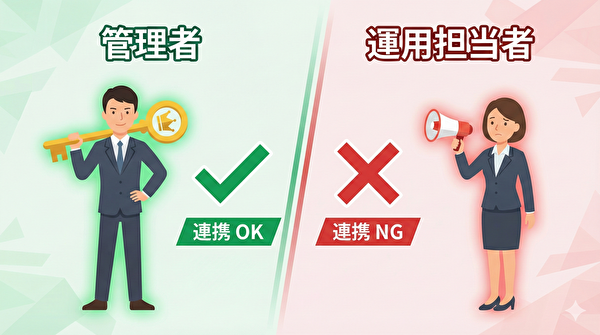
LINE公式アカウントには権限ランクがあります。
- Administrator(管理者):すべての操作が可能
- Operator(運用担当者):メッセージ配信などはできるが、連携設定は不可
解決策
- アカウント作成者(オーナー)に連絡して、あなたの権限を「管理者」に上げてもらう。
- または、あなたがオーナーとなって新しくLINE公式アカウントを作成する。
テスト用であれば、サクッと新しく作ってしまうのが一番早いです。
原因2:Webhook URLの設定忘れ(一番多い!)
これがエラー原因のNo.1です。
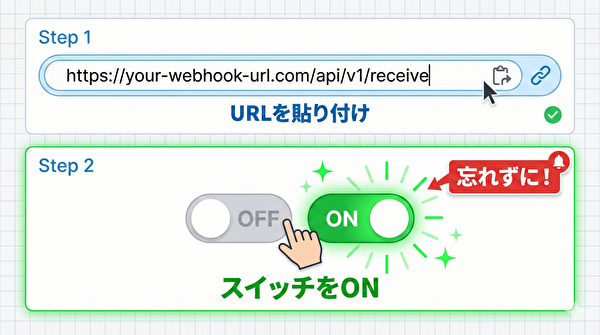
Messaging APIの設定画面で、以下の2つを忘れていませんか?
- Webhook URLの貼り付け忘れ
プロライン側に表示されている長いURL(https://…)を、LINE側の設定画面に貼り付ける必要があります。 - 【最重要】「Webhookの利用」スイッチがOFFのまま
URLを貼っただけではダメです。その下にあるスイッチをON(緑色)にしないと動きません。
LINE Official Account Managerの「Messaging API設定」画面を開き、一番下の「Webhook設定」を見てください。
スイッチがグレー(OFF)になっていませんか?
これをクリックして緑色(ON)にするだけで、9割のエラーは直ります。
原因3:コピペミス(Channel Secretなど)
「Channel ID」や「Channel Secret」をコピーする際、余計な文字が入っていませんか?
よくあるのが、前後に「半角スペース(空白)」が入ってしまっているパターンです。
ダブルクリックで選択すると、稀に空白まで含んでしまうことがあります。
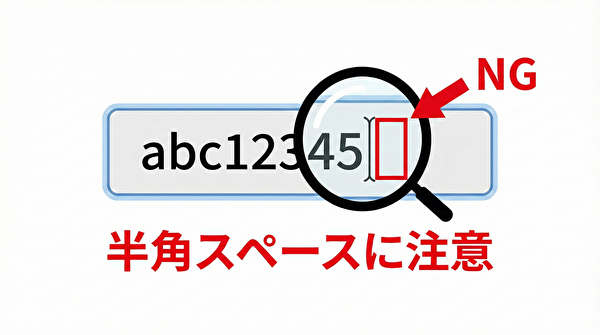
解決策
一度プロライン側の入力欄をすべて削除し、慎重にコピペし直してみてください。
「目視では合っているのに動かない」という時は、たいてい見えない空白が原因です。
原因4:他社ツールの「残骸」がある
以前にLステップやエルメなど、他のツールを使っていたアカウントを再利用していませんか?
その場合、Webhook URLが旧ツールのままになっている可能性があります。
LINE公式アカウントは、1つのツールとしか連携できません。
プロラインを使うなら、Webhook URLをプロラインのものに書き換える必要があります。
解決策:いっそ「最初から」やり直すのが最速
「どこが間違っているか分からない…」
「あちこち触りすぎて訳が分からなくなった…」
そんな時は、悩む時間がもったいないです。
新しいLINE公式アカウントを作って、最初から手順通りに進めるのが結果的に一番早いです。
以下の記事で、アカウント作成から連携完了までを「完全図解」で解説しています。
この通りに進めれば、15分で確実に終わります。

まとめ:初期設定をクリアして自動化を始めよう

連携エラーは、ツールの不具合ではなく、ちょっとした設定ミスがほとんどです。
- 管理者権限はあるか?
- WebhookのスイッチはONか?
- コピペに空白は入っていないか?
これらを確認してもダメなら、サクッとやり直しましょう。
自動化のメリットを享受するためにも、ここで止まってしまうのはもったいないです!
🚀 まだプロラインのアカウントがない方へ
もしアカウント自体を作り直すなら、特典付きの公式ページから登録し直すのがお得です。
連携さえ終われば、そこには強力な自動化の世界が待っています。