プロラインフリーの決済連携ガイド|Stripe・PayPalで「LINEだけで売れる」仕組みを0円で作る
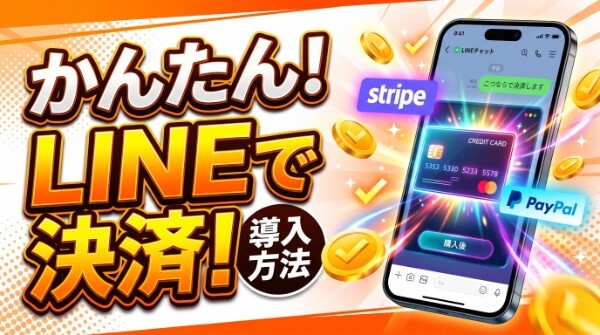
プロラインフリーの決済連携ガイド|Stripe・PayPalで「LINEだけで売れる」仕組みを0円で作る
「LINEで集客はできているのに、支払いだけは銀行振込で手作業…」「入金確認して、お礼を送って、商品URLを送って…が毎回めんどくさい」
そんな悩みは、プロラインフリーとStripe・PayPalを連携するだけでまとめて解決できます。決済が完了した瞬間に、お礼メッセージ・商品の納品・購入者タグ付けまでが自動で動くからです。
この記事では、決済連携で何ができるのか、StripeとPayPalのどちらを選ぶべきか、そして実際の連携手順と注意点を、図解7つで整理しました。サロンの回数券、コーチの個別セッション、占いの有料鑑定など「LINEで売りたい商品」がある方は、ぜひ最後までご覧ください。
� この記事でわかること
- プロラインフリーの決済連携で自動化できること
- StripeとPayPalの違いと、あなたに合う選び方
- Stripe・PayPalそれぞれの連携手順(5ステップ)
- 決済後の「自動納品・自動フォロー」の組み方と注意点
1. プロラインフリーの決済連携とは?LINEの中で「売る」まで完結する仕組み
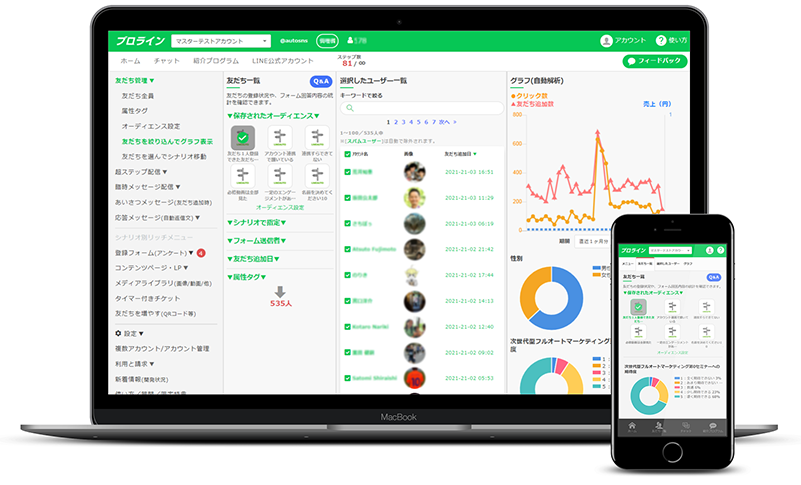
プロラインフリーは、LINE公式アカウントを拡張するマーケティング自動化ツールです。ステップ配信やリッチメニュー、LP作成に加えて、外部の決済サービス(StripeやPayPal)とつなげて決済フォームを作れるのが大きな特徴です。
決済そのものはStripeやPayPalが安全に処理し、プロラインフリーは「誰が・何を買ったか」を受け取って次のアクションを自動で実行します。つまり、集客→教育→決済→納品→フォローまでを1本の導線でつなげられるわけです。
� 図解1:プロラインフリー×決済連携の全体像
(Stripe/PayPal)
お礼メッセージ
決済が完了した瞬間に「購入者タグ付け」と「次のシナリオ」が自動で動く
決済連携で自動化できる4つのこと
手作業で行っていた「入金確認→連絡→納品→記録」の流れが、次のように置き換わります。
① 入金確認がゼロに
決済完了がプロラインに自動で届くため、通帳や管理画面を見に行く必要がありません。
② 商品を自動で納品
動画・PDF・鑑定フォームのURLなどを、決済直後にLINEで自動送信できます。
③ 購入者を自動でタグ分け
「購入済み」タグが付くので、未購入者だけにセールを送るなどの出し分けが簡単です。
④ 購入後フォローも自動
使い方の案内やレビュー依頼、次回商品の案内をステップ配信で届けられます。
あわせて読みたい
プロラインフリー ステップ投稿の作り方|決済前の「教育」シナリオを組む2. StripeとPayPalの違い|どちらを連携すべき?
どちらも初期費用・月額0円で使える世界的な決済サービスですが、得意分野が異なります。ざっくり言うと、Stripeは「カード決済をスムーズに受けたい人」向け、PayPalは「カード番号を入れたくないお客様」にも対応したい人向けです。
� 図解3:Stripe vs PayPal 比較表
| 比較項目 | Stripe | PayPal |
|---|---|---|
| 初期費用・月額 | 0円 | 0円 |
| 国内決済手数料の目安 | 3.6%前後 | 3.6%+40円前後 |
| お客様の支払い方法 | カード番号を入力(アカウント不要) | PayPalにログイン、またはカード |
| 継続課金(月額制) | ◎ 得意 | ○ 対応 |
| お客様の安心感 | ○ 決済画面がシンプル | ◎ カード情報を相手に渡さない |
| 向いている人 | サロン・コーチ・講座販売など | 初回購入の不安が大きい商材 |
※手数料は各社の国内標準レートの目安です。業種・取引量・改定により変わるため、申込前に必ず各社公式サイトで最新の料金をご確認ください。
� 図解4:3秒でわかる決済サービス診断
� 迷ったら「まずStripe」
個人サロンやコーチの単発商品なら、まずStripe1本で十分です。売れ始めてから「PayPalで払いたい」という声が出たら追加しましょう。最初から両方を設定しようとして手が止まるのが一番もったいないパターンです。
3. 連携前に終わらせておく2つの準備
決済連携の前に、次の2つが済んでいるか確認してください。ここが抜けていると、決済フォームを作っても「購入者にLINEが届かない」状態になります。
- LINE公式アカウントとプロラインフリーのMessaging API連携が完了していること
- 特定商取引法に基づく表記(販売者名・連絡先・返金ポリシーなど)を用意していること。StripeもPayPalも、審査時に掲載先の確認を求められることがあります
あわせて読みたい
【実録】MessageAPI連携が繋がらない原因3選と解決手順あわせて読みたい
プロラインフリー初期設定の教科書|つまずかないための完全ガイド4. Stripeとプロラインフリーの連携手順(5ステップ)
Stripeの連携は、「Stripeでキーを発行→プロラインに貼る→テスト→本番」という流れです。画面の名称はアップデートで変わることがあるため、迷ったらプロラインフリー公式マニュアルもあわせて確認してください。
� 図解5:Stripe連携の5ステップ
Stripeアカウントを作成する
Stripe公式サイトで無料登録し、事業者情報と入金先の銀行口座を登録します。本人確認・審査が終わるまで本番決済はできません。
APIキーを確認する
Stripeダッシュボードの「開発者」メニューから、公開可能キーとシークレットキーを確認します。シークレットキーは他人に見せないよう厳重に管理しましょう。
プロラインフリーに登録する
プロラインフリー管理画面の決済連携設定でStripeを選び、取得したキーを貼り付けて保存します。
テストモードで動作確認
テスト用のキーとStripeが用意しているテストカードで決済し、「タグが付くか」「納品メッセージが届くか」まで確認します。
本番キーに切り替えて公開
本番用のキーに差し替え、決済フォームをリッチメニューやステップ配信に設置すれば販売スタートです。
5. PayPalとプロラインフリーの連携手順(5ステップ)
PayPalも基本の流れはStripeと同じです。違いは「ビジネスアカウント」が必須な点と、テスト環境が「Sandbox(サンドボックス)」と呼ばれる点です。
� 図解6:PayPal連携の5ステップ
ビジネスアカウント作成
個人アカウント不可。事業情報・口座を登録
認証情報を発行
開発者向け画面でAPI用の認証情報を取得
プロラインに登録
決済連携設定でPayPalを選び貼り付け
Sandboxでテスト
仮想アカウントで決済→自動処理を確認
ライブ環境で公開
本番の認証情報に切り替えて販売開始
※取得する認証情報の名称や画面はPayPal側の仕様変更で変わることがあります。プロラインフリーの設定画面で求められる項目に合わせて取得してください。
6. 決済後の自動化シナリオの組み方
決済連携の本当の価値は「支払いを受けられること」ではなく、買った人・買わなかった人で、その後のメッセージを自動で出し分けられることです。基本形は次の図のとおりです。
� 図解7:決済後の分岐シナリオ(基本形)
✅ 購入した人
- 「購入済み」タグを自動付与
- お礼+予約・納品URLを即送信
- 3日後:事前準備の案内
- 利用後:感想依頼・次回商品の案内
⏳ 購入しなかった人
- 購入者向け配信からは自動で除外
- 2日後:よくある質問・お客様の声
- 5日後:締切つきの再案内
- 反応なし:通常の情報配信へ戻す
この出し分けがあるだけで、「もう買ったのにセールの案内が届いてイラッとする」というトラブルがなくなり、ブロック率も下げられます。タグを使った出し分けの具体的な設定は、セグメント配信の記事で解説しています。
あわせて読みたい
セグメント配信の設定|購入者・未購入者でメッセージを出し分ける方法あわせて読みたい
0円でLP作成・高反応オファーの作り方|決済フォームへの導線を作る7. 決済連携の注意点
特に占い・スピリチュアル系の商材は、決済サービスごとに取り扱い基準が異なる場合があります。販売前に各社の利用規約を確認し、商品説明は誇大な表現を避けて具体的に書くようにしましょう。
8. よくある質問(FAQ)
Q. 決済連携は無料プランでも使えますか?
プロラインフリー自体は無料で利用でき、決済サービスの側も初期費用・月額は0円です。かかるのは売れたときの決済手数料のみと考えてOKです。最新の提供範囲は登録後の管理画面・公式マニュアルでご確認ください。
Q. StripeとPayPalを両方設定できますか?
可能です。お客様が支払い方法を選べるようにすると、「カードを入れたくない」層の取りこぼしを減らせます。ただし最初はどちらか1つで始め、運用に慣れてから追加するのがおすすめです。
Q. 予約と決済を同時に受け付けられますか?
決済完了をきっかけに予約フォームのURLを自動送信する形にすれば、「支払った人だけが予約できる」流れを作れます。予約側の設定は予約機能の記事を参考にしてください。
あわせて読みたい
予約機能とGoogleカレンダー連携|決済後の予約受付を自動化するQ. なぜプロラインフリーは無料で決済連携まで使えるのですか?
ツール利用料ではなく、上位のコンサルや教育サービスで収益を上げるビジネスモデルだからです。詳しくは以下の記事で解説しています。
あわせて読みたい
なぜ無料?プロラインフリーの料金プランとカラクリ全解説9. まとめ|決済連携で「売る作業」から卒業しよう
プロラインフリーとStripe・PayPalを連携すれば、入金確認・納品・購入者管理・フォロー配信までを自動化できます。ポイントをおさらいしましょう。
- プロラインフリーはStripe・PayPalと連携して決済フォームを作れる
- 迷ったらまずStripe1本、必要になったらPayPalを追加
- 連携前にMessaging API連携と特商法表記を済ませておく
- 本番前にテスト決済→タグ付け→納品まで必ず確認
- 購入者・未購入者の出し分けシナリオで売上とブロック率を両方改善
月額費用をかけずに「LINEだけで売れる仕組み」を持てるのは、プロラインフリーならではの強みです。まずは無料登録して、テストモードで1回決済を通すところから始めてみてください。