【2026年最新】プロラインフリー初期設定の教科書|つまずかないための完全ガイド
【2026年最新】プロラインフリー初期設定の教科書|つまずかないための完全ガイド
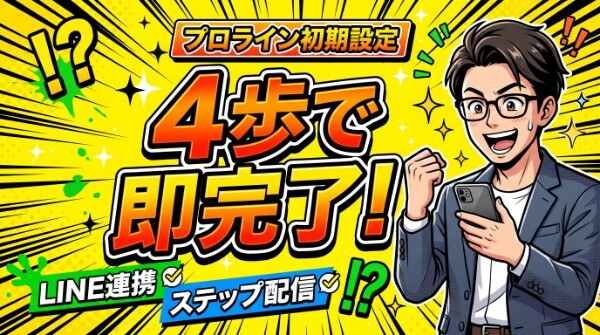
「プロラインフリーに登録したけど、何から手を付ければ…」そんな迷子状態の方は、まず下のチェックリストで全体像をつかんでください。所要時間と難易度付きなので、今日どこまでやるか決めてからスタートできます。
▲ 初期設定の全体フロー(4ステップ)
最短セットアップチェックリスト|登録後にやる4ステップ
下の4ステップを上から順番に進めれば、最短半日でLINE自動化の土台が完成します。各ステップをタップすると該当セクションにジャンプします。
それでは、各ステップを順番に見ていきましょう。
初期設定でつまずく人の3つの共通点
プロラインフリーの初期設定で「分からない…」と止まる人には共通点があります。先に知っておけば回避できるので、さっと目を通してください。
- LINE公式アカウント側の設定を飛ばしている:プロラインだけ触っても動きません。LINE公式アカウント管理画面での設定変更が必須です。
- 全部を一気に完璧にしようとしている:上のチェックリストのSTEP1〜2だけで「最低限動く」状態になります。まずはそこまでを目標にしましょう。
- MessageAPI連携を後回しにしている:無料で全機能を使うにはMessageAPI連携が必須。登録直後に済ませるのが最もスムーズです。
あわせて読みたい
Step1:LINE公式アカウント開設 & プロラインフリー連携
まだLINE公式アカウントを持っていない方は、まず開設から始めます。すでにお持ちの方はプロラインとの連携からスタートしてください。
LINE公式アカウント開設の手順
- LINE for Businessにアクセスし、「LINE公式アカウントをはじめる」をクリック
- LINEビジネスIDを作成(個人LINEアカウントでログイン可)
- アカウント名・業種を入力して作成完了
プロラインフリーとの連携
- プロラインフリーにログイン後、「LINE公式アカウントと連携する」ボタンをクリック
- 画面の案内に従ってLINE公式アカウントを選択
- 権限を許可すれば連携完了
▲ LINE公式アカウントとプロラインフリーの連携イメージ
ここまで完了すれば、プロラインの管理画面からLINE公式アカウントを操作できるようになります。
Step2:応答の基本設定|Webhook・応答メッセージ
プロラインが正しく動作するには、LINE公式アカウント側で「応答設定」を変更する必要があります。ここを間違えると、友だちにメッセージが届かないトラブルの原因になります。
必ず確認する3つの設定
| 設定項目 | 正しい状態 | 間違えるとどうなる? |
|---|---|---|
| 応答メッセージ | OFF | プロラインの自動応答と競合し、二重返信が起きる |
| Webhook | ON | プロラインにメッセージが届かなくなる |
| あいさつメッセージ | プロライン側で設定 | LINE公式側のあいさつと二重送信になる |
OFF
ON
プロライン側で設定
▲ 応答設定の正しい状態
設定場所は、LINE Official Account Manager → 設定 → 応答設定 です。この3項目を確認したらStep2は完了です。
あわせて読みたい
Step3:リッチメニューで「見た目」を整える
リッチメニューとは、LINEトーク画面の下部に常時表示されるメニューボタンのことです。ここを設定するだけで、友だちが自分で情報を見つけられるようになり、個別対応の手間が激減します。
▲ リッチメニュー 2×3レイアウトのイメージ
リッチメニュー設定 3ステップ
❶ テンプレートを選ぶ
プロラインの管理画面 → リッチメニュー → テンプレート一覧から選択。初めてなら「2×3マス」が汎用的でおすすめです。
❷ 画像を作成・アップロード
Canva(無料)でテンプレサイズに合わせた画像を作れば十分。ボタンごとにテキストとアイコンを配置しましょう。
❸ 各ボタンにアクションを設定
「URLを開く」「テキスト送信」「クーポン表示」など、ボタンごとに動作を割り当てて保存します。
あわせて読みたい
Step4:ステップ配信で「自動化」を起動する
ステップ配信とは、友だち登録をきっかけにあらかじめ設定したメッセージを自動で順番に送る機能です。いわゆる「LINEのメルマガ」で、これがプロラインフリーの最大の武器です。
▲ ステップ配信のタイムラインイメージ
ステップ配信の組み立て方
- シナリオの目的を決める:自己紹介→価値提供→オファー(予約・購入)のゴールを明確にする
- 配信タイミングを設定:登録直後 → 翌日 → 3日後 → 7日後…と間隔を設定
- メッセージを作成:テキスト+画像+リッチメッセージを組み合わせると効果的
- テスト送信で確認:自分のLINEで実際に受け取ってみて、リンク切れや誤字をチェック
最初は3〜5通のシナリオで十分です。反応を見ながら改善していけば、次第に成約率が上がっていきます。
ケーススタディ|一人サロンオーナーが4日で初期設定を完了した実例
「本当に一人でもできるの?」という不安を解消するために、実際に初期設定を完了させたサロンオーナーのスケジュールをご紹介します。
▲ 一人サロンオーナーの4日間スケジュール
| 日程 | やったこと | 作業時間 |
|---|---|---|
| 1日目 | LINE公式アカウント開設 → プロライン連携 → MessageAPI連携 | 約30分 |
| 2日目 | 応答設定(Webhook ON / 応答メッセージ OFF)→ あいさつメッセージ作成 | 約20分 |
| 3日目 | Canvaでリッチメニュー画像作成 → ボタンにアクション設定 | 約60分 |
| 4日目 | ステップ配信シナリオ(3通)作成 → テスト送信 → 公開 | 約90分 |
合計 約3.5時間。施術の合間にスマホで進めたので、4日に分散しましたが、まとまった時間が取れれば1日で終わらせることも十分可能です。
よくある質問(FAQ)
Q1. パソコンがないとできませんか?
スマホだけでも基本的な設定は可能です。ただし、リッチメニュー画像の作成やステップ配信の細かい編集はパソコンのほうが効率的です。タブレットでも代用できます。
Q2. LINE公式アカウントの開設に費用はかかりますか?
LINE公式アカウントの開設は無料です。コミュニケーションプラン(月200通まで無料)でスタートし、友だちが増えてきたらプラン変更を検討すればOKです。
Q3. 設定を間違えたらやり直せますか?
はい、すべての設定はいつでも変更・修正可能です。テスト送信で確認してから本番公開すれば、友だちに変なメッセージが届く心配もありません。
Q4. どこまで設定すれば「最低限使える」状態ですか?
上のチェックリストのStep1とStep2(計25分)が完了すれば最低限動く状態になります。あいさつメッセージが自動で送られるようになるので、まずはそこを目指しましょう。
Q5. MessageAPI連携でエラーが出たらどうすればいいですか?
MessageAPI連携のエラーは、チャネルIDの入力ミスや権限設定の不備が大半です。解決手順を別記事にまとめていますので、そちらをご覧ください。
あわせて読みたい
まとめ|初期設定は「4ステップ・最短半日」で完了する
この記事でカバーする範囲
▲ 登録から成約までの全体マップ
プロラインフリーの初期設定は、一見やることが多く見えますが、チェックリストの通り4ステップを順番にやるだけです。
- Step1:LINE公式アカウント開設 & プロライン連携(15分)
- Step2:応答設定の調整(10分)
- Step3:リッチメニューの設定(30〜60分)
- Step4:ステップ配信の作成(60分〜)
合計2〜3時間。「自分でできるか不安…」という方も、ケーススタディのサロンオーナーのように4日に分けてスキマ時間で進めるのがおすすめです。
まだ登録前の方は、まず無料アカウントを作るところから始めてみてください。
あわせて読みたい
あわせて読みたい