スマホでポチポチ作るだけ!プロラインのリッチメニュー作成裏技【2026】
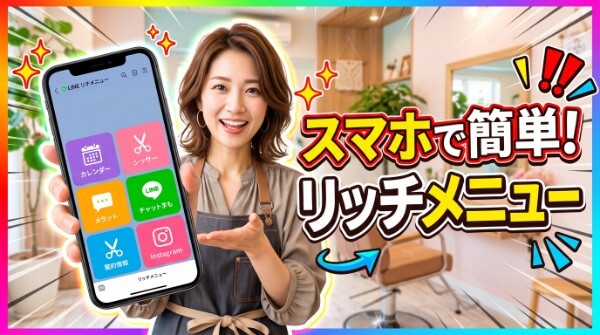
スマホでポチポチ作るだけ!プロラインのリッチメニュー作成裏技【2026】
「リッチメニューを作りたいけど、デザインソフトもパソコンも苦手…」
「外注すると1枚数万円って聞いて、手が止まっている」
そんな方に朗報です。リッチメニューはスマホ1台・無料アプリ・プロラインフリーの組み合わせで、30分あれば作れます。
しかもプロラインフリーなら、Lステップでは上位プランが必要な「複数枚のリッチメニュー」や「タブ切り替え」もフリープランのまま使えます。この記事では、施術の合間にスマホでサクッと作れる手順と、見栄えと反応を一気に上げる裏技をまとめました。
💡 この記事でわかること
- リッチメニュー作成に必要なもの(すべて無料)
- スマホだけで完成させる5ステップ
- 反応が上がるレイアウト・ボタン配置の裏技
- 初心者がやりがちな失敗と対処法
1. リッチメニューとは?作る前に知っておきたい基本
リッチメニューとは、LINEのトーク画面下部に固定表示される「画像付きのボタンメニュー」のことです。お客様がトークを開くたびに目に入るため、予約・メニュー表・クーポンへの導線を24時間置いておける「お店の看板」のような役割を果たします。
▲ リッチメニューはトーク画面の下部に常に表示される
LINE公式アカウント単体でもリッチメニューは作れますが、プロラインフリーと組み合わせると次のことが可能になります。
| できること | LINE公式のみ | プロラインフリー連携 |
|---|---|---|
| 基本のリッチメニュー | ○ | ○ |
| タブ切り替え(複数ページ) | △(作り込みが必要) | ○ 無料 |
| お客様ごとの出し分け | × | ○(タグ・属性で切替) |
| タップでステップ配信開始 | × | ○ |
つまり、プロラインのリッチメニューは「見た目のボタン」ではなく、お客様の行動に合わせて自動で動く「仕組みの入り口」になるのです。
あわせて読みたい
LINE自動化|Lステップ vs プロラインフリー 料金・機能徹底比較2. 準備するものは3つだけ(すべて無料)
スマホ
iPhone・Androidどちらでも可。画像作成から設定まで完結します。
無料デザインアプリ「Canva」
リッチメニュー用のテンプレートが豊富。文字と色を差し替えるだけでプロっぽく仕上がります。
Messaging API連携済みのプロラインフリー
プロラインからリッチメニューを反映させるには、LINE公式アカウントとの連携が前提です。
⚠️ まだ連携が済んでいない方へ
リッチメニューが「設定したのに表示されない」原因の多くは、Messaging API連携の未完了や設定ミスです。先に連携を終わらせておくと、この後の作業がスムーズに進みます。
あわせて読みたい
【実録】MessageAPI連携が繋がらない原因3選と解決法3. スマホで完成!リッチメニュー作成の5ステップ
▲ リッチメニュー作成の全体の流れ
ステップ1:レイアウト(ボタンの数)を決める
最初に「何個のボタンを置くか」を決めます。迷ったら、サロンや個人事業なら「大サイズ・6分割」が鉄板です。必要な導線をひと通り並べられます。
▲ サロン向け6分割レイアウトの例(左上に予約を置くのが鉄則)
ステップ2:Canvaアプリで画像を作る
「リッチメニュー」でテンプレート検索
Canvaの検索窓に入力すると、LINE用のテンプレートが一覧で出てきます。お店の雰囲気に近いものを選びましょう。
サイズを確認する
大サイズは2500×1686px、小サイズは2500×843pxが基本です。テンプレートのサイズが違う場合は「サイズを変更」で合わせます。
文字・写真・色を差し替える
ボタン名は「予約する」「クーポン」など4〜6文字の短い言葉に。お店のロゴや施術写真を入れると一気にオリジナル感が出ます。
PNGまたはJPGで保存(1MB以下)
LINEのリッチメニュー画像は1MB以下が条件です。重い場合はJPGで保存すると容量を抑えられます。
▲ 画像サイズは2種類。迷ったら大サイズ
ステップ3:プロラインに画像をアップロードする
スマホのブラウザでプロラインの管理画面にログインし、リッチメニューの作成画面から先ほどの画像をアップロードします。テンプレート(分割パターン)はステップ1で決めたレイアウトと同じものを選んでください。
💡 スマホ操作のコツ
管理画面のボタンが小さく押しにくいときは、スマホを横向きにするか、ブラウザの「PC版サイトを表示」に切り替えると操作しやすくなります。
ステップ4:各ボタンに「タップした時の動き」を設定する
ここがリッチメニューの心臓部です。ボタンごとに、タップされたら何が起きるかを設定します。
| ボタン | おすすめの動き |
|---|---|
| 📅 予約 | 予約フォーム・予約ページのURLを開く |
| 💇 メニュー | プロラインのコンテンツページ(料金表)を表示 |
| 🎁 クーポン | クーポン画像のメッセージを自動返信 |
| 💬 相談 | 「相談したい」とテキスト送信 → 自動応答+個別チャットへ |
あわせて読みたい
コンテンツページの活用|メニュー表・料金表をLINE内に作る方法ステップ5:表示設定をして、実機で確認する
「全員に表示」などの表示条件を設定して保存したら、必ず自分のLINEで友だち追加して実際にタップしてみましょう。チェックするのは次の3点です。
- すべてのボタンが意図した動きをするか
- 文字がスマホ画面で小さすぎないか
- タップ範囲が画像のボタン位置とずれていないか
4. 反応が上がる!プロラインならではの裏技4選
裏技① 一番押してほしいボタンは「左上」に置く
人の視線は左上から右下へ動きます。予約や無料相談など、売上に直結するボタンは左上に配置し、色を変えて目立たせるだけでタップ率が変わります。
裏技② タブ切り替えで「6個の壁」を突破する
ボタンを増やしたいときは、詰め込むのではなく「お店情報」「キャンペーン」などのタブで複数ページに分けるのがスマートです。他ツールでは有料プランが必要になりがちな機能ですが、プロラインならフリープランで使えます。
▲ タブ切り替えでメニューを複数ページに
裏技③ 新規客とリピーターでメニューを出し分ける
初回のお客様には「初回限定クーポン」、来店済みのお客様には「次回予約」「ホームケア」を表示——。タグで状態を管理しておけば、お客様の段階に合ったメニューが自動で切り替わります。
▲ タグを使った新規客・リピーターの出し分け
裏技④ ボタンタップからステップ配信をスタートさせる
「ホームケアのコツ」ボタンを押した人にだけ、3日間のケア講座を自動配信する——。リッチメニューをステップ配信の入り口にすれば、興味のある人だけに深い情報を届けられます。
▲ ボタンタップを起点にしたステップ配信
あわせて読みたい
プロラインフリー ステップ投稿の作り方|自動で売れる文章の組み方5. 初心者がやりがちな失敗と対処法
特に「表示されない」トラブルは、LINE公式アカウント側で別のリッチメニューが優先されているケースもあります。プロライン側で作ったメニューに一本化しておくと、混乱を防げます。
あわせて読みたい
プロラインフリー初期設定の教科書|つまずかないための完全ガイド6. よくある質問(FAQ)
Q. デザインが苦手でも大丈夫ですか?
大丈夫です。Canvaのテンプレートを使えば、文字と色を差し替えるだけで完成します。凝ったデザインより「何のボタンか一目でわかる」ことの方が、タップ率には効きます。
Q. リッチメニューは何枚まで作れますか?
プロラインフリーでは複数枚のリッチメニューを作成し、タブ切り替えや出し分けに使えます。まずは1枚目を完成させ、運用しながら増やしていくのがおすすめです。
Q. 作り直しや差し替えは簡単ですか?
画像の差し替えやボタン設定の変更はいつでも可能です。季節のキャンペーンに合わせて画像だけ入れ替える、といった運用も手軽にできます。
Q. 友だち追加直後のメッセージとも連動できますか?
できます。あいさつメッセージで「下のメニューから予約できます」と案内すると、リッチメニューへの導線がよりスムーズになります。
あわせて読みたい
友だち追加時あいさつメッセージの作り方|第一印象で予約につなげる7. まとめ|リッチメニューは「今日」作れる
リッチメニュー作りは、外注もパソコンも必要ありません。
- 準備:スマホ・Canva・連携済みのプロラインフリー
- 作成:レイアウト決定 → 画像作成 → アップロード → ボタン設定 → 実機確認
- 裏技:左上に予約・タブ切り替え・出し分け・ステップ配信連動
お客様が毎回目にする「お店の看板」だからこそ、まず1枚作って公開し、反応を見ながら育てていくのが一番の近道です。プロラインフリーなら費用をかけずに何度でも試せます。
あわせて読みたい
美容室導入手順完全ガイド|プロラインフリーで予約・リピート施策を仕組み化