【実録】MessageAPI連携が繋がらない原因3選と解決法
【実録】プロラインのMessageAPI連携ができない原因ワースト3と、画面通りに進めるだけの連携手順
「せっかく設定を進めたのに、MessageAPIがどうしても繋がらない…」
「Webhookの検証で『失敗しました』と出たまま、一歩も先に進めない」
「チャネルシークレット?アクセストークン?初めて見る言葉ばかりで手が止まった」
そんなご相談を、これまで何十件と受けてきました。実際のトラブルを集計してみると、原因は驚くほど特定の3パターンに集中しています。
そして安心してください。言葉の意味は分からなくてOKです。やることは「LINE側の値をコピーして、プロライン側に貼る」の繰り返しだけ。慣れた人なら5〜10分、初めての方でも15〜30分ほどで終わる作業です。
� この記事の読み方
- これから設定する方 → 2. 最短連携手順から
- すでにエラーで困っている方 → 3. 原因ワースト3から
- とにかく早く直したい方 → 4. 回復チェックリストから
� この設定が終わると何ができる?
連携が完了すると、ステップ配信・リッチメニューの出し分け・タグによる絞り込み配信・LP作成など、プロラインフリーの機能をツール代0円で使えるようになります。なお、LINE公式アカウント側の月間メッセージ数(プランごとの無料枠・追加通数)はツールに関係なく発生します。タグ配信や応答メッセージを活用すれば、ムダな配信を減らして通数を節約できます。
1. そもそも「MessageAPI」とは?なぜつまずく人が多いのか
プロラインフリーは、LINE公式アカウントのMessaging APIという仕組みを経由してメッセージを送受信しています。ここで多くの方が混乱するのが、「LINE公式アカウントの管理画面」と「プロラインの管理画面」は別物だという点です。
どちらか片方だけ設定して満足してしまい、もう片方の設定が抜け落ちているケースが、トラブルの大半を占めています。だからこそ、「どちらの画面で何をするか」を意識しながら進めることが大切です。
始める前に準備するもの(3つ)
- LINE公式アカウント(作成済みで、管理者権限でログインできること)
- プロラインフリーのアカウント(無料登録済み)
- パソコン(スマホでも不可能ではありませんが、2つの画面を行き来するのでパソコン推奨)
ブラウザのタブを2つ開いて、片方にLINE Official Account Manager / LINE Developers、もう片方にプロラインの管理画面を表示しておくとスムーズです。
あわせて読みたい
LINE公式アカウント開設|MessageAPIを使うための前提条件2. 【図解】プロラインのMessageAPI連携・最短手順
「どこをコピーして、どこに貼るか」だけに集中してください。画面の名称やボタンの位置はアップデートで変わることがあります。見当たらない場合は、似た名前の項目を探してみてください。
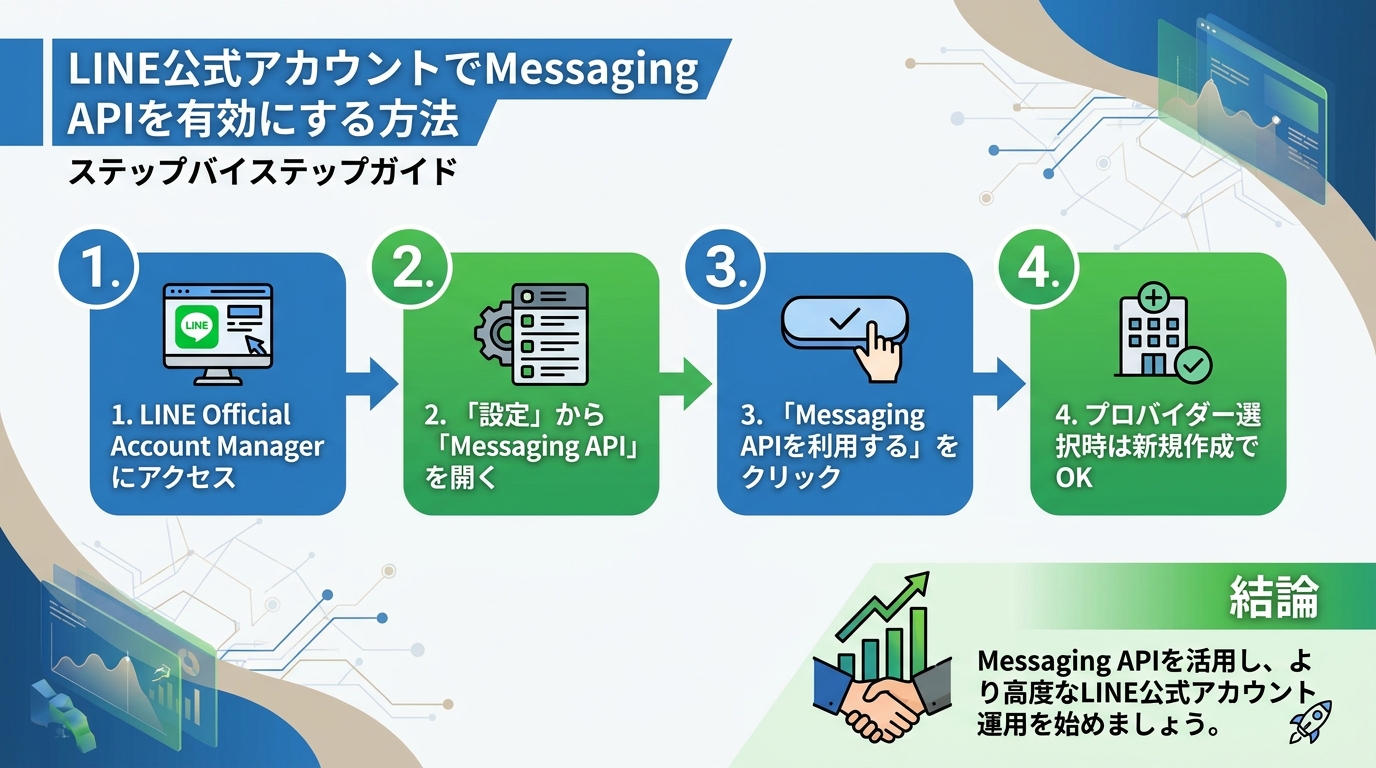
LINE公式アカウントで「Messaging API」を有効にする
LINE Official Account Managerの「設定」から「Messaging API」を開き、「Messaging APIを利用する」をクリックします。プロバイダー(運営者名)の選択を求められたら、新しく作成して構いません。
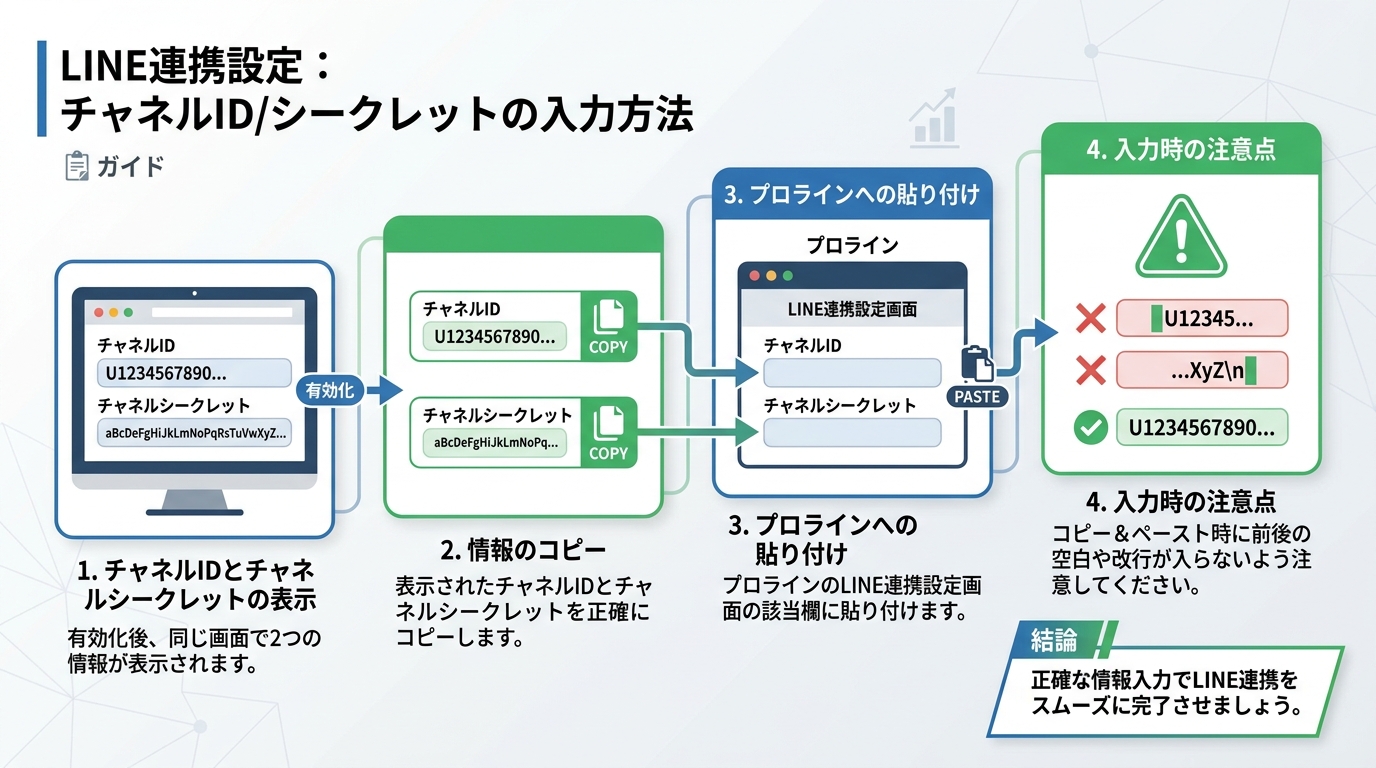
「チャネルID」と「チャネルシークレット」をコピー
有効化すると、同じ画面にチャネルIDとチャネルシークレットが表示されます。この2つをコピーして、プロラインのLINE連携設定画面の該当欄に貼り付けます。前後に空白や改行が入らないよう注意してください。
「チャネルアクセストークン(長期)」を発行してコピー
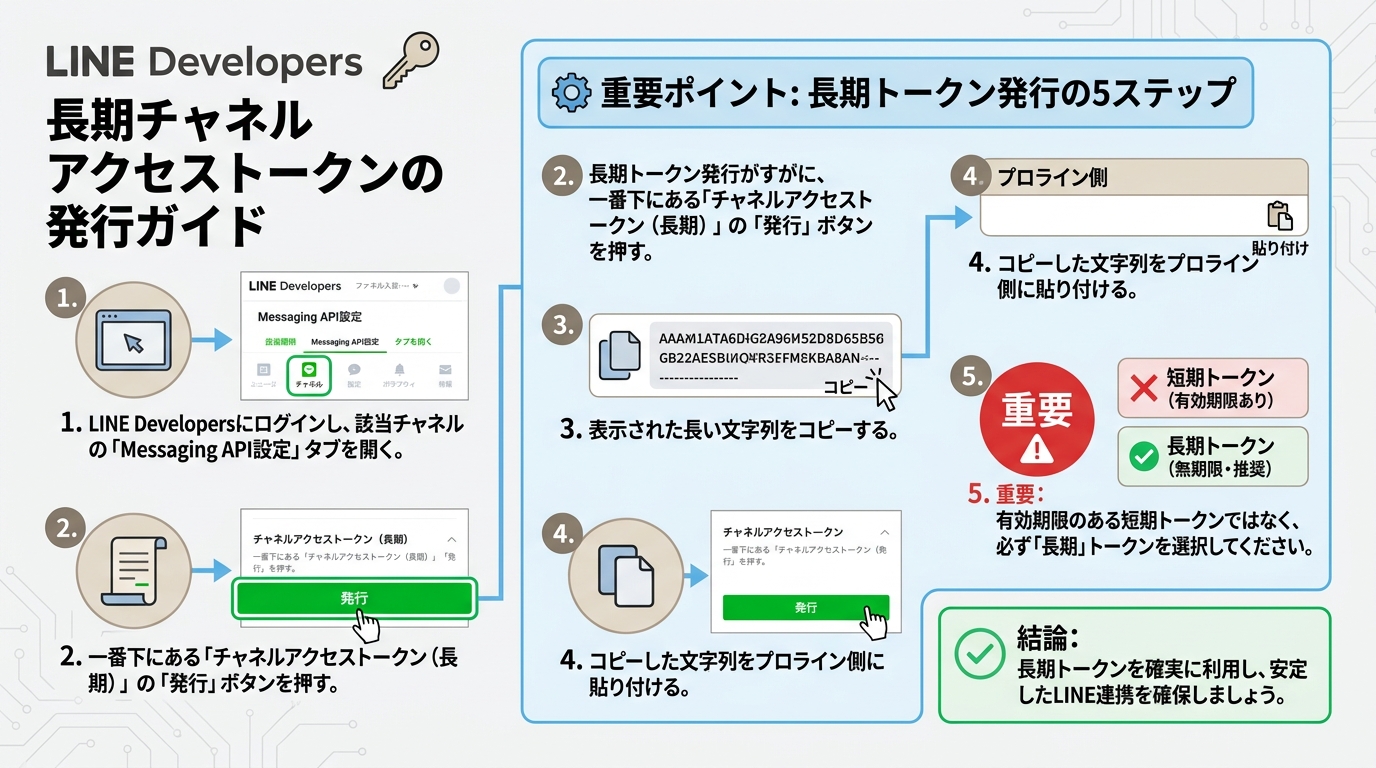
LINE Developersにログインし、該当チャネルの「Messaging API設定」タブを開きます。一番下にある「チャネルアクセストークン(長期)」の「発行」ボタンを押し、表示された長い文字列をコピーしてプロライン側に貼り付けます。有効期限のある短期トークンではなく、必ず「長期」を選んでください。
プロライン側で保存し、「Webhook URL」をコピー
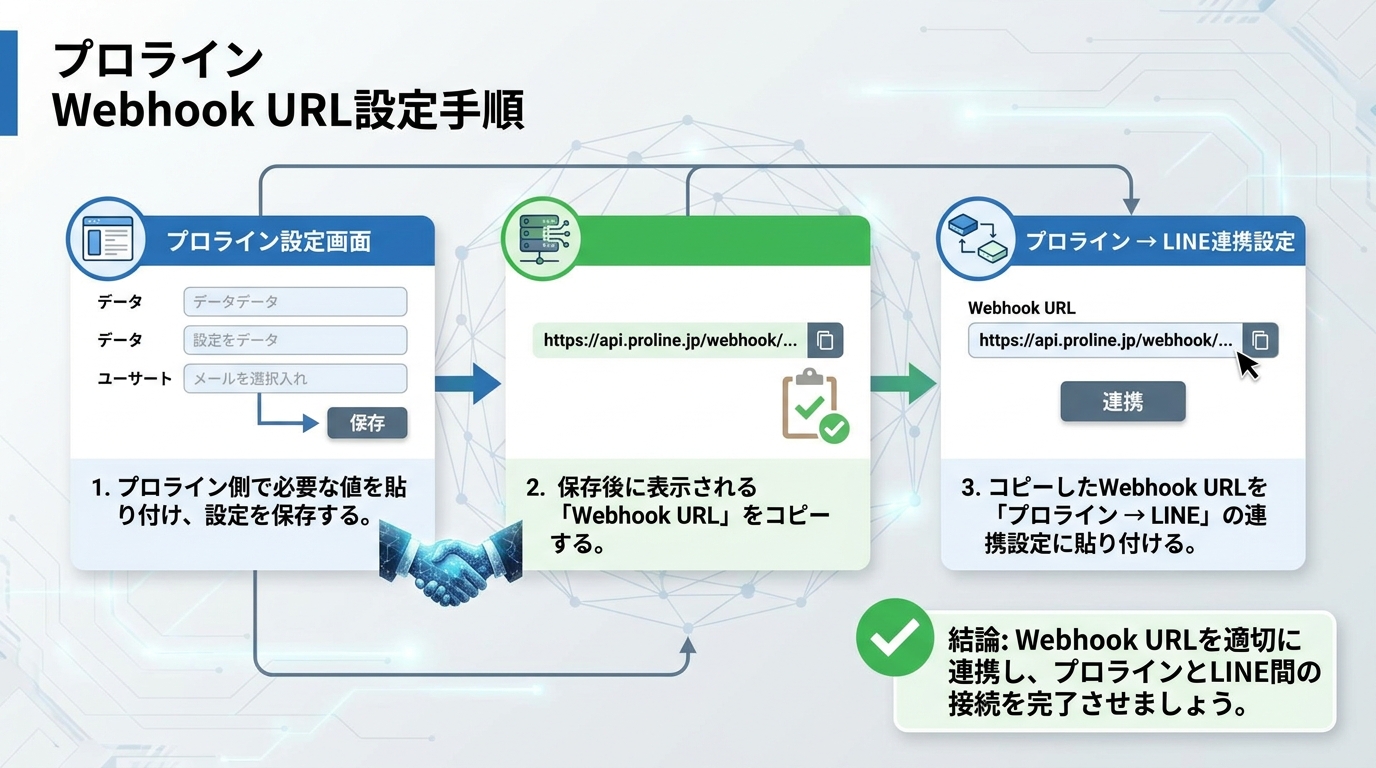
3つの値を貼り付けたらプロライン側で保存します。保存後に表示されるWebhook URLをコピーしてください。今度は「プロライン → LINE」の方向に貼ります。
LINE側にWebhook URLを貼り、「Webhookの利用」をオンにする
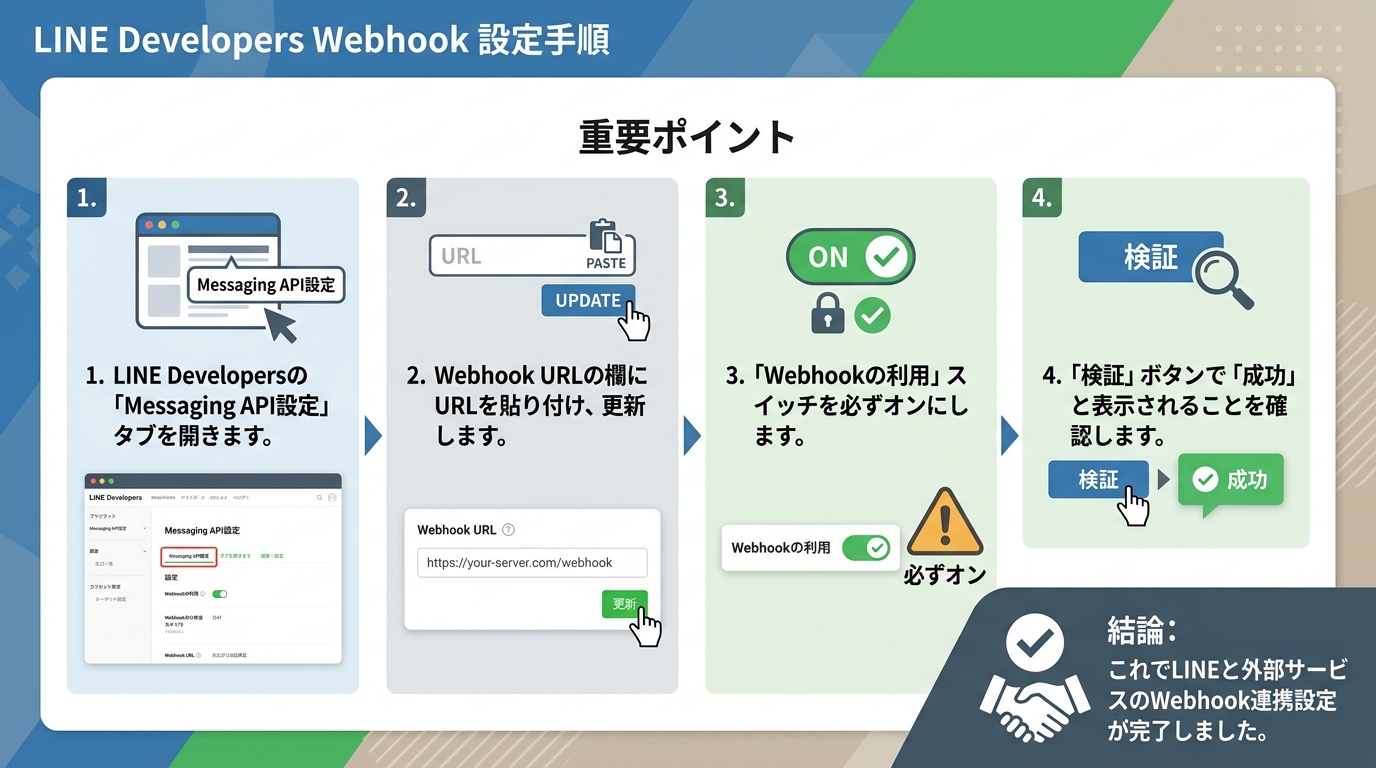
LINE Developersの「Messaging API設定」タブで、Webhook URLの欄に貼り付けて更新します。その下にある「Webhookの利用」のスイッチを必ずオンにしてください。「検証」ボタンで成功と表示されればOKです。
LINE公式アカウントの「応答設定」を切り替える
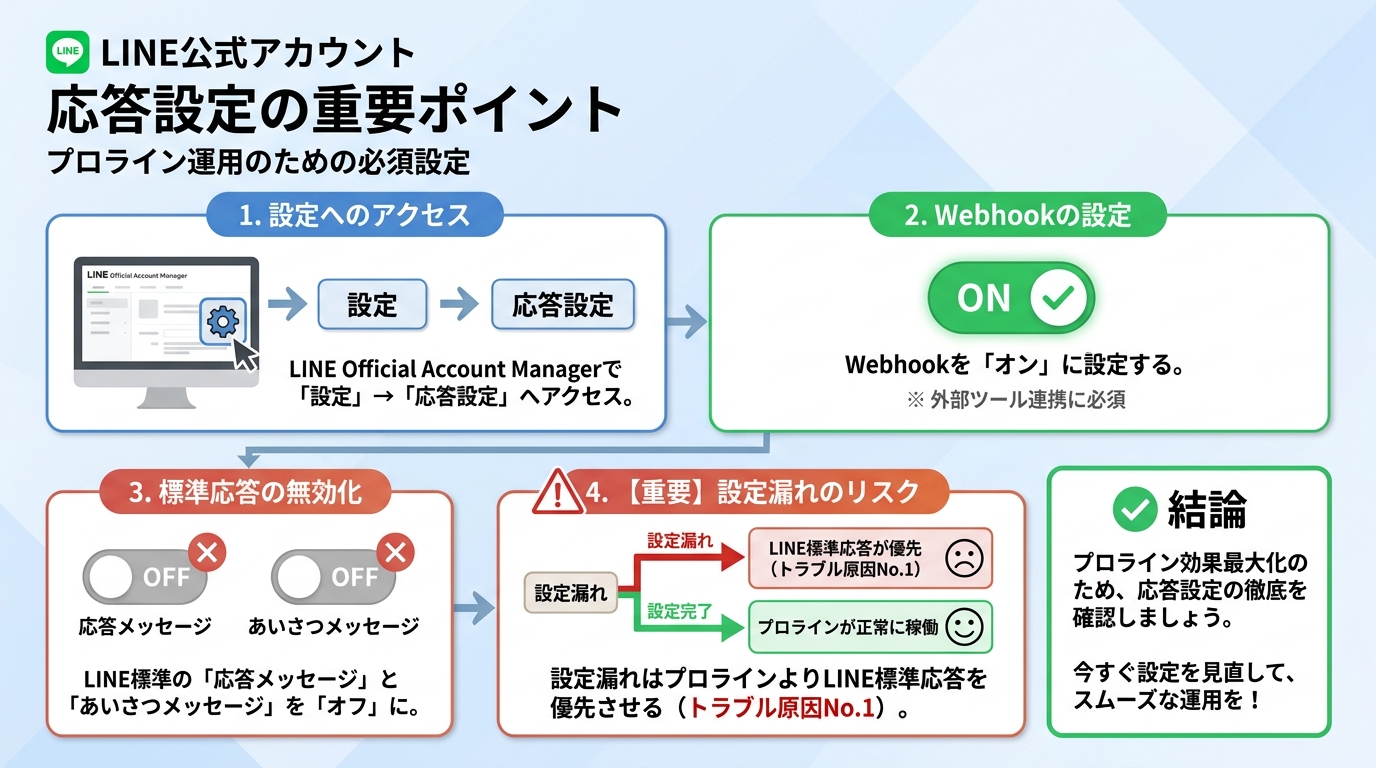
LINE Official Account Managerの「設定」→「応答設定」で、Webhookをオン、LINE標準の「応答メッセージ」「あいさつメッセージ」をオフにします。ここを忘れると、プロラインのシナリオより先にLINE標準の自動応答が反応してしまいます(原因ワースト1位です)。
自分のLINEでテストする
自分のスマホで公式アカウントを友だち追加し(追加済みなら一度メッセージを送り)、プロラインの友だち一覧に自分が表示されれば連携完了です。プロライン側からテストメッセージを送り、自分のLINEに届くかも確認しておきましょう。
あわせて読みたい
連携手順1:プロラインフリー|画面キャプチャ付き完全ガイド3. 【実録】MessageAPI連携で躓く原因ワースト3
手順通りにやったのにつながらない場合、原因はほぼ次の3つのどれかです。実際の相談内容を集計した「原因ランキング」がこちらです。
| 順位 | 原因 | 解決の目安時間 |
|---|---|---|
| 第1位 | 応答メッセージ機能との競合 | 約3分 |
| 第2位 | チャネルシークレット/トークンの入力ミス | 約5分 |
| 第3位 | Webhook利用設定がOFFのまま | 約1分 |
第3位:Webhookの利用設定がオフになっている
意外と見落とされがちなのが、「Webhookの利用」がOFFのままになっているケースです。プロライン側は正しく設定できていても、LINE側の受け口が閉じていれば、当然メッセージは届きません。URLを貼っただけで「更新」を押していない、というパターンもよくあります。
✅ 解決法
LINE Developersの「Messaging API設定」でWebhook URLが保存されているか、「Webhookの利用」がオンかを確認。あわせてLINE Official Account Manager →「応答設定」→「Webhook」がオンになっているかもチェックし、「検証」で成功が出るまでやり直します。
第2位:チャネルシークレット/アクセストークンの入力ミス
コピー&ペースト時に末尾に余計な空白や改行が入り込むのが典型パターンです。途中までしかコピーできていない、プロバイダーやチャネルが複数あって別のチャネルの値を貼っている、というケースもあります。また、チャネルアクセストークンには有効期限があるタイプもあるため、「長期」のトークンを発行し直すだけで解決することも少なくありません。
✅ 解決法
プロライン側の入力欄を一度空にして、各値をコピーし直します。チャネル名が連携したい公式アカウントと一致しているかも確認してください。トークンを再発行した場合は古いトークンが使えなくなるため、新しい値をプロライン側にも必ず貼り直します。
第1位(最多):応答メッセージ機能との競合
もっとも多い原因がこれです。LINE公式アカウント側の「応答メッセージ」や「あいさつメッセージ」がオンのままになっていると、プロラインのシナリオより先にLINE標準の自動応答が反応してしまい、「MessageAPIが動いていないように見える」という現象が起きます。返信が二重になったり、意図しないメッセージが送られたりするのもこのパターンです。
✅ 解決法
「設定」→「応答設定」で、応答メッセージ・あいさつメッセージをオフ、Webhookをオンに。変更後、自分のLINEからもう一度メッセージを送ってテストします。あいさつ文はプロライン側で設定し直しましょう。
あわせて読みたい
応答メッセージの設定|MessageAPIと競合させない正しい手順⚠️ 他の拡張ツールから乗り換える方へ
Webhook URLは1つのチャネルに1つしか設定できません。Lステップなど別ツールのURLが入っている場合、プロラインのURLに上書きした時点で以前のツールには届かなくなります。切り替えのタイミングに注意してください。
4. 5分でできる回復手順チェックリスト
上記3つの原因を踏まえ、上から順番に確認していけば、ほとんどのケースは解決します。
LINE公式アカウント管理画面の「応答設定」を開く
「応答メッセージ」「あいさつメッセージ」をオフ、「Webhook」をオンに切り替えます。
Webhook URLを再設定し「検証」を実行
プロライン側で発行されたURLを、コピー漏れなく貼り付けて「更新」。「Webhookの利用」がオンなのを確認してから検証ボタンを押します。
チャネルアクセストークン(長期)を再発行する
新規発行したトークンを、前後の空白に注意してプロライン側に貼り直します。
テストメッセージで動作確認
自分のLINEからメッセージを送り、プロライン側に届くか、プロラインからのメッセージが自分のLINEに届くかを確認します。
5. それでも直らない時の最終手段
上記の手順を試しても改善しない場合、複数チャネルの競合やLINE側の審査・制限など、個別確認が必要な特殊なケースの可能性があります。こうしたケースは、自分だけで原因を特定しようとすると何時間もかかってしまいがちです。一人で抱え込まずに相談するのが近道です。
プロラインフリーには、登録後に受けられる無料のコンサルティング(初期設定の相談)が用意されています。受けるかどうかは任意で、受けなくてもツールは使えます。
あわせて読みたい
プロラインフリー無料コンサル|個別のつまずきを画面共有で解決「連携の部分だけ代わりにやってほしい」という方には、技術的な部分だけを任せられる構築サポートもあります。
あわせて読みたい
成果報酬型LINE構築代行|難しい部分だけを任せる方法6. 連携完了!次にやるべき「最初の1ステップ」
おつかれさまでした。いちばんの難関はもう越えています。ここで一気に全部作ろうとすると疲れてしまうので、まずは「友だち追加時のあいさつメッセージ」を1通だけプロライン側で設定してみてください。自分のLINEで届くのを確認できれば、「ちゃんと動いた」という手応えが得られます。
あわせて読みたい
友だち追加時あいさつメッセージの作り方と例文そのあとは、以下の順番で進めると迷いません。
あわせて読みたい
【2026年版】プロラインフリー登録後にやるべき7ステップあわせて読みたい
初期設定の教科書|ゼロから迷わないプロラインフリー設定ガイド7. よくある質問(FAQ)
Q. スマホだけで設定できますか?
不可能ではありませんが、2つの管理画面を行き来しながら長い文字列をコピーするため、ミスが起きやすくなります。できればパソコンでの作業をおすすめします。
Q. 連携すると今いる友だちは消えますか?
消えません。友だちはLINE公式アカウントに残ります。ただし連携前からの友だちは、メッセージ送信やメニューのタップなど何らかのアクションがあるまで、プロライン側で個別に扱えない場合があります。
Q. 「検証」でエラーが出ます
Webhook URLが途中で切れていないか、プロライン側の保存が完了しているかを確認してください。それでも解決しない場合は、第2位の手順で値を貼り直してから再度検証します。
Q. 連携すればLINEの通数課金はなくなりますか?
なくなりません。LINE公式アカウントの月間メッセージ数は、どの拡張ツールを使っても同じように発生します。プロラインでは、タグ配信で送る相手を絞ったり、応答メッセージで情報を届けたりすることで、ムダな通数を減らせます。
8. まとめ|「コピーして貼る」を3往復すれば完了
- LINE側 → プロライン側:チャネルID・チャネルシークレット・アクセストークン(長期)
- プロライン側 → LINE側:Webhook URL(+「Webhookの利用」をオン)
- LINE公式の応答設定:Webhookオン、応答メッセージ・あいさつメッセージはオフ
つながらない原因は、突き詰めれば「応答メッセージの競合」「トークンの入力ミス」「Webhookの設定漏れ」の3つに集約されます。ひとつずつ丁寧に確認すれば、決して難しい作業ではありません。ここで正しい設定を身につけておけば、この先ずっと安定した自動化の土台になります。
あわせて読みたい
【2026年最新】プロラインフリーの使い方完全攻略ロードマップ� 連携が終わった方へ:次の一歩
連携できた今が、自動化を一気に進める一番いいタイミングです。
① 最初の自動配信を作る:ステップ配信の作り方

② 少ない友だちでも売上を出す:セグメント配信