小さな美容院が月40万売上アップしたLINE自動集客の全貌|ProLineフリー活用事例

【美容院専用】ProLineフリー初期設定7ステップ|30分で「予約が自動で入るLINE」を作る
� 2026年10月 最新版に更新|⏱️ 読了目安 10分|�️ 作業目安 30分(PC推奨)
「施術中にLINEが鳴っても返せない」「予約の返信を忘れて失客したかもしれない」「公式LINEは作ったけど、結局ぜんぶ手動」——一人〜少人数で回している美容院ほど、この悩みは深刻です。
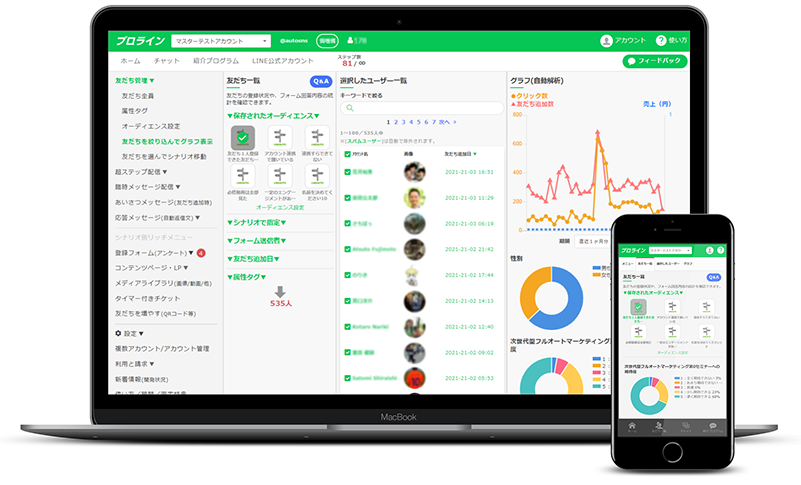
この記事では、ProLineフリー(プロラインフリー)の初期設定を、美容院に必要な7ステップだけに絞って解説します。上から順番に進めれば、30分ほどで「予約・リマインド・リピート配信が自動で回る土台」が完成します。
� 先に結論:7ステップの全体像
- LINE公式アカウントとのAPI連携(ここだけ少し難所)
- サロンの基本プロフィール設定
- あいさつメッセージ+来店前アンケート
- タグ設計(メニュー・来店回数で顧客を分ける)
- リッチメニュー(予約ボタンの設置)
- 流入経路の計測(インスタ/店頭POP/ポータル)
- 予約カレンダー連携+前日リマインド
※登録だけ先に済ませておくと、この記事を見ながら設定を進められます
1. なぜ美容院の初期設定は「7ステップ」で十分なのか
ProLineフリーは機能が非常に多く、管理画面を開くと「どこから触ればいいの?」と迷いがちです。実際、挫折する方の多くは美容院に関係のない機能まで触ろうとして時間を溶かしています。
美容院のLINE運用で成果に直結するのは、突き詰めると「予約の入口」「来店前後のフォロー」「再来店のきっかけ」の3つだけ。この記事の7ステップは、その3つを最短で作るための順番に並べています。
2. 美容院専用・初期設定7ステップ
ここからが本番です。Step 1だけはPCでの作業を強くおすすめします。Step 2以降はスマホでも進められます。
Step 1:LINE公式アカウントとのAPI連携(所要10分)
ProLineフリーとLINE公式アカウントを「Messaging API」でつなぐ作業です。これが完了しないと、自動返信もステップ配信も一切動きません。プロラインの全機能の起点になる、最重要ステップです。
LINE公式アカウント側でMessaging APIを有効化
管理画面の「設定」→「Messaging API」から有効化します。
チャネル情報をプロラインに貼り付け
チャネルシークレットとアクセストークンを、必ず「コピーボタン」でコピーして貼り付けます。手入力や部分コピーはエラーの元です。
Webhookを「オン」、応答設定を整える
Webhook URLを貼ったら「Webhookの利用」をオンに。LINE公式側の応答メッセージ・あいさつメッセージはオフにして、プロライン側に一本化します。
� 「未連携」のまま進まない場合
つまずく原因はほぼ「Webhookのオン忘れ」「応答モードの不一致」「古いアクセストークン」の3つです。設定を全部やり直す前に、こちらで原因を特定してください。
MessageAPI連携できない時の解決策|原因ワースト3と10分で戻す回復手順Step 2:サロンの基本プロフィール設定(所要3分)
アカウント名・アイコン・営業時間・住所を整えます。アカウント名は「髪質改善専門サロン〇〇」のように、トーク一覧で見たときに強みが一目で伝わる名前にしておくと、友だち追加後の開封率が変わります。アイコンはロゴよりも、オーナーの顔写真の方が「人が対応してくれる安心感」を出せます。
Step 3:あいさつメッセージ+来店前アンケート(所要5分)
友だち追加の直後は、お客様の関心が最も高い瞬間です。ここでは「お礼」「特典」「予約方法」「簡単なアンケート」の4点をまとめて届けます。
� そのまま使える文例
友だち追加ありがとうございます!〇〇サロン、オーナーの△△です。
感謝を込めて【初回1,000円OFFクーポン】をお届けします。
ご予約は画面下の「24時間予約」ボタンから、いつでもどうぞ。
よろしければ、髪のお悩みについて3つだけ教えてください(30秒で終わります)。
回答いただいた方には「自宅でできるツヤ髪ケア」の動画をお送りします。
アンケートの回答は、次のStep 4のタグと自動で紐づけておくと、後のステップ配信を「その人の悩み」に合わせて出し分けられます。
Step 4:タグ設計|「誰に何を送るか」を決める(所要3分)
タグは、お客様につける「付箋」のようなものです。最初から細かく作り込む必要はありません。美容院なら、まずは次の3種類だけで十分機能します。
| タグの種類 | 例 | 使い道 |
|---|---|---|
| メニュー | カット/カラー/縮毛矯正 | メニュー別の来店周期でリマインド |
| 来店回数 | 新規/2回目/常連 | 新規の2回目来店を集中的にフォロー |
| お悩み | うねり/パサつき/白髪 | 悩み別のケア情報を出し分け |
「男性客にレディースカラーの案内が届く」といった配信事故も、このタグがあれば防げます。
Step 5:リッチメニューに「予約ボタン」を置く(所要4分)
リッチメニューはトーク画面下部の「看板」です。美容院なら次の4分割が鉄板です。親指が最も届きやすい左上に「予約」を置くのがポイントです。
あわせて読みたい
スマホでポチポチ作るだけ|プロラインのリッチメニュー作成裏技【2026】Step 6:流入経路の計測を仕込む(所要2分)
友だち追加用のQRコードやURLを、経路ごとに別々に発行しておきます。「Instagramのプロフィール」「店頭POP」「ポータルサイトの店舗ページ」で分けておけば、どこからの登録が予約につながっているかが数字で見えるようになります。
この計測がないと、効果の薄い集客にお金と時間を払い続けることになります。設定はQRを分けるだけなので、最初に仕込んでおきましょう。
Step 7:予約カレンダー連携+前日リマインド(所要3分)
最後に、Step 5の「24時間予約」ボタンの行き先を作ります。プロラインの予約機能をGoogleカレンダーと連携させると、プライベートの予定や休憩時間を除いた「本当に空いている枠」だけがお客様に表示されます。
あわせて予約日の前日に自動で確認メッセージが届く設定もオンにしておきましょう。うっかり忘れによるキャンセルが減り、空き枠を当日の新規予約に回しやすくなります。
すでにホットペッパーなど別の予約システムを使っている場合は、予約ボタンのリンク先をそのURLにするだけでも併用できます。
あわせて読みたい
プロラインフリー予約機能とGoogleカレンダー連携の完全ガイド✅ 最後に動作チェック(1分)
自分のスマホで友だち追加 → あいさつメッセージが届くか → 「24時間予約」ボタンが開くか、の3点を確認すれば初期設定は完了です。届かない場合は、ほぼ確実にStep 1の連携設定が原因です。
3. 設定完了後にやること|「3・3・3ステップ配信」でリピートを自動化
初期設定は土台です。土台ができたら、来店日を起点に次の3通だけを自動配信に組み込みましょう。これだけで「来店して終わり」のお客様がぐっと減ります。
来店3日後|アフターケア
「髪の調子はいかがですか?」の一言と、自宅での乾かし方のコツ。売り込みはしません。
来店3週間後|メンテナンスの案内
根元の伸びや色落ちが気になり始める時期。メニュータグ別に文面を変えると反応が上がります。
来店3ヶ月後|休眠のお客様へ
「お久しぶりです限定」の特典で、自然に戻ってきやすいきっかけを作ります。
あわせて読みたい
プロラインフリー ステップ投稿の作り方|美容室向けの文章例つきあわせて読みたい
美容院リピート率を上げるLINE運用術|常連客を増やす配信の組み立て方4. よくある質問
Q. 本当に無料のままで使えますか?
ProLineフリーのフリープランは、ステップ配信やリッチメニューなど、この記事の7ステップに必要な機能を無料で使えます。ただし注意点として、メッセージの送信数そのものはLINE公式アカウント側のプランに依存します。友だちが増えて一斉配信の回数が多くなってきたら、LINE公式アカウントの料金プランは一度確認しておきましょう。
Q. いまLステップを使っていますが、乗り換えられますか?
可能です。同じLINE公式アカウントのまま、API連携先をプロラインに切り替える形になります。切り替え時はWebhookの書き換えミスで配信が止まりやすいので、手順を確認してから進めてください。
あわせて読みたい
Lステップ解約してプロライン移行|美容サロンの移行手順とコスト削減の実録Q. 一人で全部設定する自信がありません
Step 1のAPI連携さえ終われば、残りは管理画面の案内に沿って進められます。どうしても不安な場合は、無料コンサルを利用して一緒に画面を見ながら進める方法もあります(受けなくても全機能は使えます)。
あわせて読みたい
プロラインの無料コンサルは断って平気?受けるメリットと断り方5. まとめ|まずはStep 1だけ、今日終わらせる
7ステップを一度に完璧にする必要はありません。いちばん大事なのはStep 1のAPI連携を今日中に終わらせること。ここさえ通れば、残りは空き時間に少しずつ進められます。
施術中にスマホを気にしない毎日は、30分の設定から始まります。
あわせて読みたい
2席の小さな美容院がLINE自動化で売上を伸ばした5ステップの全貌