個人アカウントで利用するLINE自動返信の設定方法と活用ポイント

【2026年最新】LINEの自動返信を個人アカウントで設定する方法とトラブル対処法
「LINEで自動返信を設定したいけど、個人アカウントでもできるの?」
結論から言うと、個人LINEでの自動返信は非常に限定的です。 LINEが提供する「AIトークサジェスト」機能を使えば返信候補の提案は受けられますが、完全自動で返信を送ることはできません。
本格的なLINE自動返信を実現するなら、LINE公式アカウント+無料ツール「プロラインフリー」の組み合わせが最短ルートです。
この記事では、個人LINEでできる自動返信の限界と、0円で本格的な自動応答システムを構築する具体的な手順を解説します。
個人LINEの自動返信でできること・できないこと
まず、「ライン 自動返信」で検索している方の多くが気になっているのは、普段使っている個人LINEで自動返信ができるかどうかでしょう。
残念ながら、個人LINEには「メッセージを受信したら自動で指定のテキストを返す」という機能は搭載されていません。
個人LINEでできる「自動返信風」の機能
2024年以降、LINEには「AIトークサジェスト」という機能が追加されました。 これはAIが会話の流れを読み取り、返信候補をいくつか提案してくれる機能です。
【設定方法】
- LINEアプリを開き「ホーム」→右上の歯車アイコンをタップ
- 「LINEラボ」を選択
- 「AIトークサジェスト」をオンにする
- トークルームでテキスト入力欄の「AI」アイコンをタップ
- 「返信を提案」から送りたいメッセージを選択
ただし、この機能には大きな制限があります。
| 項目 | AIトークサジェスト | 本格的な自動返信 |
|---|---|---|
| 自動で返信が送られる | ✕(手動で選択が必要) | ◯ |
| キーワードに応じた返信 | ✕ | ◯ |
| 営業時間外の自動対応 | ✕ | ◯ |
| 顧客情報の自動管理 | ✕ | ◯ |
| 料金 | 無料 | 無料〜(ツールによる) |
つまり、個人LINEの「自動返信」はあくまで返信文の提案であり、完全自動ではありません。
ビジネスで顧客対応を自動化したい場合は、次のセクションで解説するLINE公式アカウントの「応答メッセージ」が必要になります。
LINE公式アカウントの自動返信(応答メッセージ)設定手順【5分で完了】
LINE公式アカウントなら、メッセージを受信した際に自動で返信を送る「応答メッセージ」機能が標準搭載されています。しかも、アカウント作成も応答メッセージも無料で使えます。
ステップ1:応答設定をオンにする
- LINE公式アカウントマネージャーにログイン
- 左メニュー「設定」→「応答設定」を選択
- 「応答メッセージ」をオンに切り替え
ステップ2:一律応答メッセージを設定する
友だちからメッセージが届いた際に、どんな内容でも自動で返すデフォルトメッセージを設定します。
設定例:
「メッセージありがとうございます!
只今の時間は自動応答でお返事しております。
営業時間(平日 9:00〜18:00)に改めてご連絡いたします。
お急ぎの方はお電話ください → 03-XXXX-XXXX」
ステップ3:キーワード応答を設定する
特定のキーワードを含むメッセージに対して、個別の回答を自動で返すことができます。
- 「応答メッセージ」→「作成」をクリック
- タイトル(管理用)を入力
- 「キーワード」にトリガーとなる言葉を入力(例:「予約」「料金」「アクセス」)
- 返信メッセージの内容を入力
- 「利用開始」をクリック
例えば「予約」というキーワードに対して、予約フォームのURLを自動送信するよう設定すれば、深夜でも休日でも予約を取りこぼしません。
応答メッセージの「限界」とは?
LINE公式アカウントの応答メッセージは便利ですが、以下の機能は標準では対応できません。
- 顧客ごとに異なるシナリオ配信(ステップ配信)
- 友だち追加時の自動アンケート
- 予約システムとの連携
- 顧客をタグ管理して属性別に配信
- LP(ランディングページ)の作成
これらを実現するには、LINE公式アカウントに「拡張ツール」を連携させる必要があります。
個人LINEの限界を突破する「プロラインフリー」という選択肢
LINE公式アカウントの応答メッセージだけでは物足りない…。
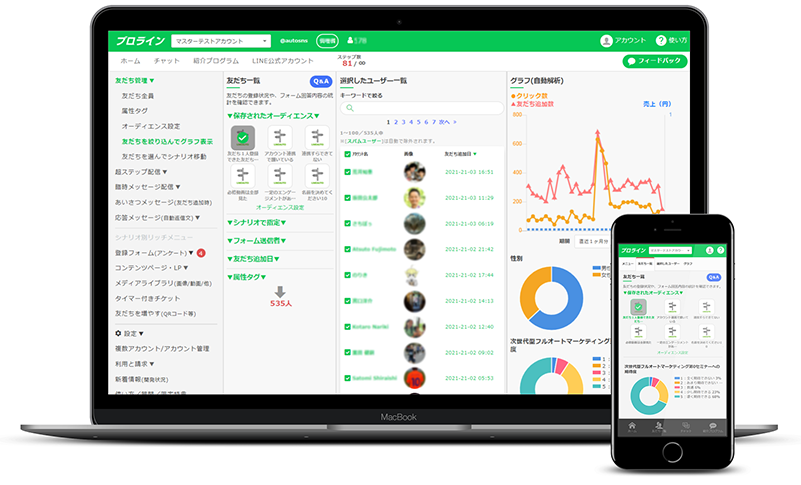
そんな方におすすめなのが、全機能無料で使えるLINE拡張ツール「プロラインフリー」です。
プロラインフリーで実現できる自動化
| 機能 | できること |
|---|---|
| シナリオ配信 | 友だち追加後、日時を指定して複数メッセージを自動送信 |
| キーワード応答 | 特定の言葉に反応して自動で個別対応 |
| リッチメニュー | トーク画面下部にメニューボタンを設置 |
| 顧客タグ管理 | 属性ごとに友だちを分類し、セグメント配信 |
| LP作成 | LINE内にランディングページを無料で作成 |
| 予約管理 | Googleカレンダー連携で予約を自動管理 |
| 決済連携 | Stripe/PayPal連携でLINE上から決済 |
他のLINEツールとの決定的な違い
Lステップ、エルメなどの競合ツールは月額2,980円〜32,780円の有料プランが基本です。
一方、プロラインフリーはメッセージ送信数無制限・全機能が無料。 「なぜ無料なのか?」と疑問に思う方も多いですが、これにはしっかりとしたビジネス上の理由があります。
あわせて読みたい
プロラインフリーの始め方(3ステップ)
- 無料アカウント登録(メールアドレスのみ、クレカ不要)
- LINE公式アカウントとの連携(MessageAPI設定)
- シナリオ・応答メッセージの設定
登録後の具体的な設定手順は、以下の記事で画面キャプチャ付きで解説しています。
【業種別】LINE自動返信の活用事例
LINE自動返信は業種によって最適な使い方が異なります。ここでは、特に導入効果が高い業種の事例を紹介します。
美容室・サロン:予約とリマインドを完全自動化
施術中はスマホを触れない美容師にとって、LINE自動返信は必須の仕組みです。
- 「予約」と送るだけで予約フォームを自動送信
- 来店前日にリマインドメッセージを自動配信
- 来店後にお礼+次回予約の案内を自動送信
整体院・治療院:キャンセル対策とリピート率向上
個人治療院にとって、当日キャンセルは死活問題です。LINE自動返信で以下を仕組み化できます。
- 予約確認・リマインドの自動配信(キャンセル率を削減)
- 来院後のフォローメッセージで次回予約を促進
- 休眠顧客への再来院キャンペーン自動配信
あわせて読みたい
LINEの自動返信でよくあるトラブルと対処法
トラブル1:「LINEが勝手に返信される」
「自分が送っていないのに、LINEが勝手にメッセージを送っている」というケースは、主に以下の原因が考えられます。
| 原因 | 対処法 |
|---|---|
| AIトークサジェストの誤タップ | 「設定」→「LINEラボ」→「AIトークサジェスト」をオフにする |
| LINE公式アカウントの応答メッセージ | 「設定」→「応答設定」で応答メッセージの内容を確認・修正 |
| 連携アプリの暴走 | 「設定」→「アカウント」→「連携アプリ」で不要な連携を解除 |
| アカウント乗っ取り | パスワード変更+二段階認証の設定を確認 |
トラブル2:LINE公式アカウントの応答メッセージが動かない
設定したはずの応答メッセージが反応しない場合は、以下をチェックしましょう。
- 応答設定が「Bot」モードになっているか:「チャット」モードだと応答メッセージは無効になります
- キーワードの完全一致:キーワード応答はユーザーの送信テキストと完全一致しないと発動しません
- スケジュール設定:配信期間の設定が過去になっていないか確認
トラブル3:MessageAPI連携がうまくいかない
プロラインフリーなどのツールを連携する際、MessageAPI設定で躓く方が非常に多いです。
よくあるエラーと解決策を、以下の記事で画面キャプチャ付きでまとめています。
あわせて読みたい
まとめ:LINEの自動返信は「個人→公式→プロライン」で段階的に進化させる
この記事のポイントを整理します。
| 段階 | 方法 | 自動化レベル |
|---|---|---|
| 個人LINE | AIトークサジェスト | ★☆☆(返信候補の提案のみ) |
| LINE公式アカウント | 応答メッセージ | ★★☆(キーワード応答・一律応答) |
| 公式+プロラインフリー | シナリオ配信・顧客管理・LP作成 | ★★★(完全自動化) |
個人LINEの自動返信には限界があります。
ビジネスで本格的にLINE自動化を進めるなら、LINE公式アカウント+プロラインフリーの組み合わせが、コスト・機能の両面で最適解です。
まずは無料登録して、実際の管理画面を触ってみてください。